Рубрикатор: создание и редактирование каталогов
Рубрикатор: создание и редактирование каталогов
Заголовок раздела «Рубрикатор: создание и редактирование каталогов»«Рубрикатор» (Каталоги) — модуль Talent Rocks для структурированного хранения материалов, которые отображаются в мобильном приложении сотрудников в виде страниц-каталогов. HR, методологи и руководители могут размещать в каталогах документы, обучающие материалы, контакты отделов, опросы и ссылки на внешние ресурсы.
Когда использовать
Заголовок раздела «Когда использовать»Используйте «Рубрикатор», когда нужно:
- собрать базу знаний компании: политики, регламенты, инструкции;
- оформить программу адаптации для новых сотрудников: чек-листы, контакты наставников, полезные ссылки;
- опубликовать каталог корпоративных льгот и бенефитов с описанием и условиями;
- выложить обучающие материалы: тексты, видео, файлы, ссылки на курсы и треки обучения;
- собрать каталог полезных контактов: HR-отдел, IT-поддержка, бухгалтерия, охрана труда;
- разместить pulse surveys и eNPS-опросы для сбора обратной связи;
- создать страницу записи на обучение: тренинги, воркшопы, митапы;
- опубликовать внутренние новости и анонсы со ссылками на подробные материалы.
Как настроить
Заголовок раздела «Как настроить»Начало работы
Заголовок раздела «Начало работы»Модуль «Рубрикатор» позволяет структурировать информацию и подавать её сотрудникам в мобильном приложении в удобном виде. Каталоги работают как страницы сайта: внутри одного каталога можно размещать элементы разных типов — тексты, изображения, гиперссылки, файлы, профили сотрудников, опросы. Внутри каталога поддерживаются вложенные папки.
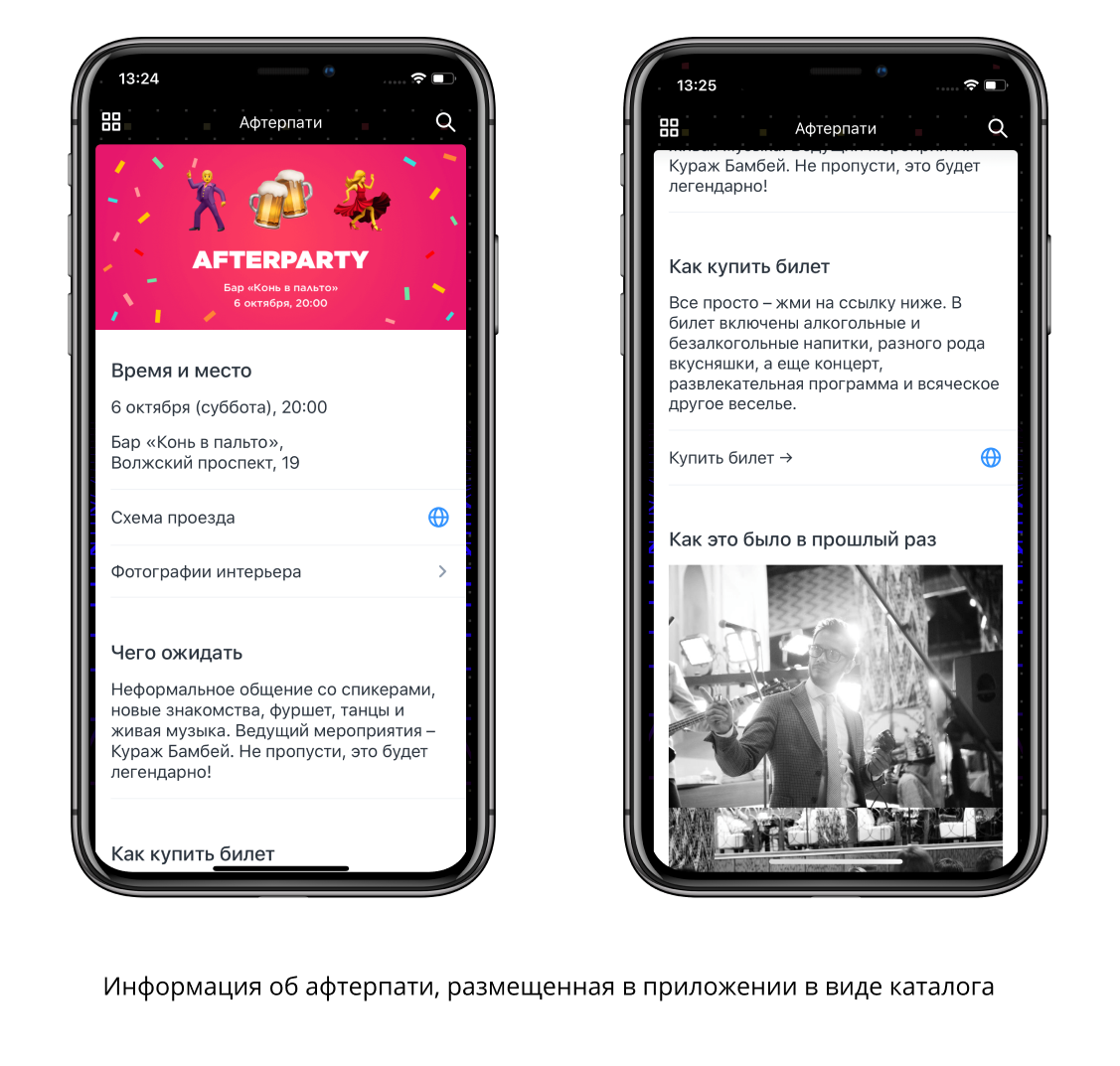
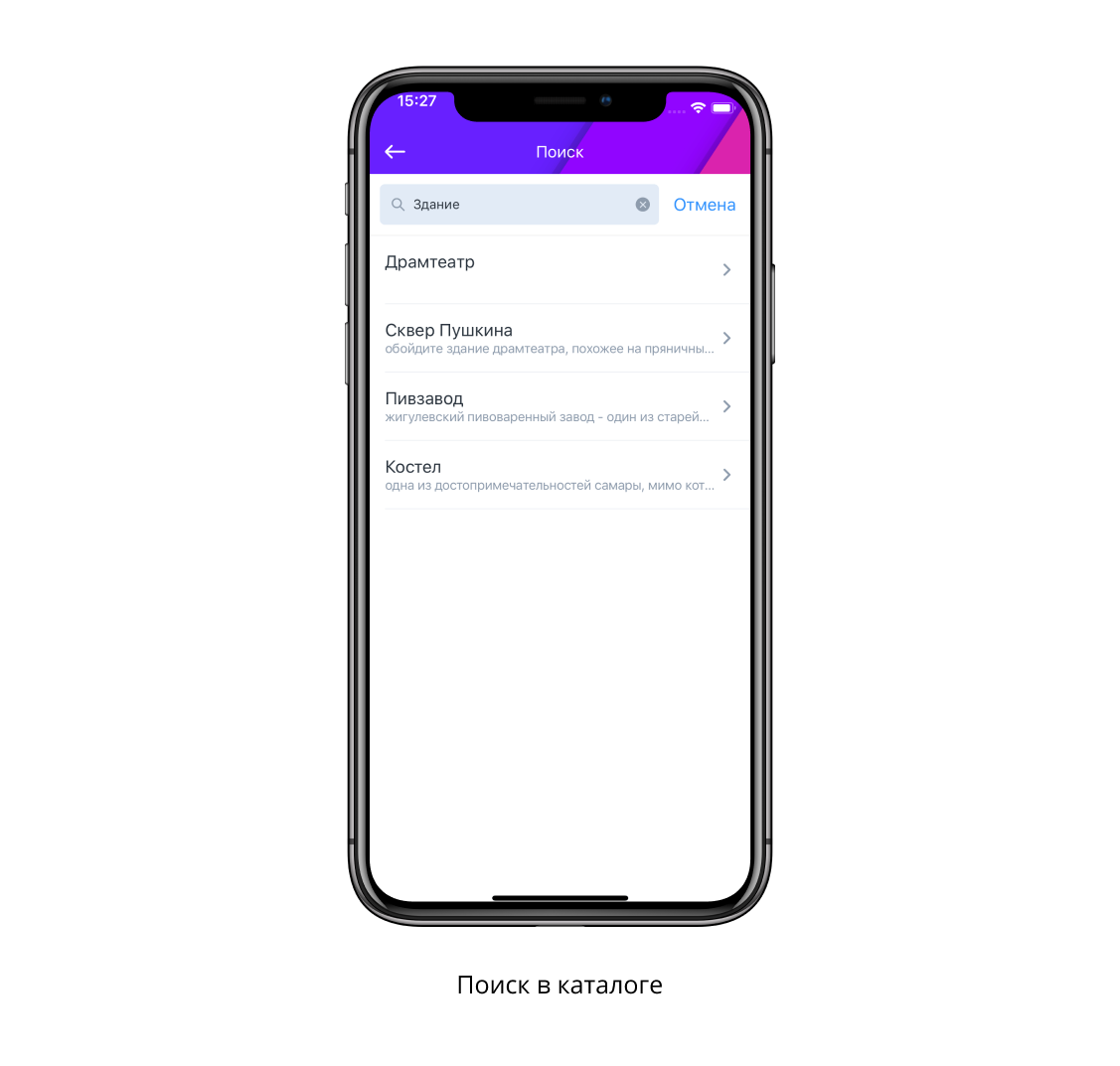
В многостраничных каталогах доступен полнотекстовый поиск: нажмите иконку с лупой в правом верхнем углу экрана и введите запрос.
Чтобы открыть модуль, перейдите в рабочее пространство Talent Rocks и выберите раздел «Администрирование» → «Рубрикатор» в боковом меню.
Если пункт «Рубрикатор» отсутствует, модуль не подключён. Подключите его: боковое меню → «Основное» → вкладка «Возможности» → «Реклама». В списке найдите опцию «Каталоги» и включите её. После этого пункт появится в боковом меню.
Создание каталога
Заголовок раздела «Создание каталога»Чтобы добавить новый каталог, нажмите кнопку «Добавить каталог» в верхней части окна. В диалоговом окне:
- В поле «Название» введите название каталога, например: «База знаний HR», «Адаптация новичка», «Корпоративные льготы».
- В поле «Обложка» загрузите изображение — оно отобразится вверху первой страницы каталога.
- Добавьте описание: кратко расскажите сотрудникам о содержимом каталога. Нажмите синюю кнопку «Добавить описание» и введите текст во встроенном редакторе. Описание размещается под обложкой.
Нажмите зелёную кнопку «Сохранить».
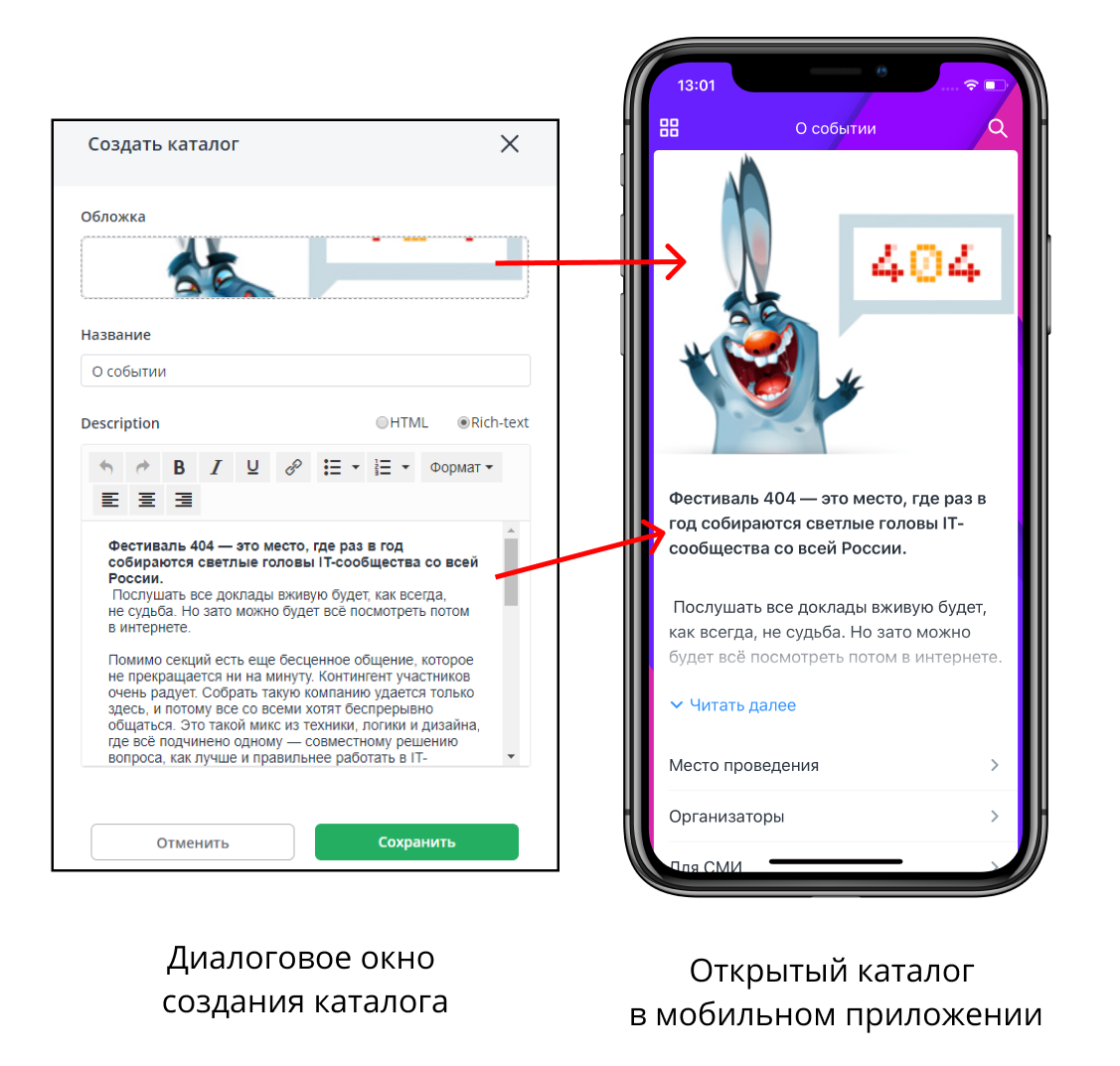
Обратите внимание: в описании лучше быть кратким и помещать главное в начало текста — длинные описания (более 300 символов) частично скрываются под надписью «Читать дальше». Для объёмных текстов используйте элемент «Текст» (см. раздел «Наполнение каталога содержимым»).
Все созданные каталоги отображаются на главной странице модуля «Рубрикатор» в виде списка. Сотрудники мобильного приложения не увидят каталог, пока он не добавлен в меню приложения. Публикуйте каталог после того, как полностью завершите работу над ним.
Наполнение каталога содержимым
Заголовок раздела «Наполнение каталога содержимым»Чтобы добавить информацию в каталог, откройте его щелчком по названию и нажмите кнопку «Добавить контент» в верхней части окна.
В диалоговом окне выберите тип элемента и нажмите «Продолжить». Откроется окно для работы с элементом выбранного типа (подробнее — в статье Элементы каталогов).
Внутри каталога можно создавать вложенные папки и распределять по ним содержимое.
Доступные типы элементов:
- Папка — организация структуры каталога.
- Ссылка — гиперссылка на веб-страницу (внешнюю или внутреннюю).
- Текст — текстовый блок с картинками.
- Файлы — загрузка файлов с компьютера (PDF, DOCX, презентации).
- Видео — загрузка видеофайлов с компьютера (обучающие ролики, записи вебинаров).
- Сотрудник — карточка сотрудника или контактного лица (HR, IT, руководитель).
- Опрос — добавление созданного pulse survey или eNPS-опроса.
- Группа сотрудников — все сотрудники выбранной группы или отдела.
- Бронирование — запись на обучение (тренинг, воркшоп).

Все добавленные элементы отображаются в каталоге в виде списка.
Навигация по каталогам и папкам
Заголовок раздела «Навигация по каталогам и папкам»Когда вы находитесь внутри каталога, над кнопкой «Добавить контент» отображается «адрес»: иконка модуля «Рубрикатор» → название каталога → название открытой папки.

Чем сложнее структура, тем длиннее «адрес».

Чтобы перейти на нужный уровень, щёлкните по его названию. Чтобы выйти из каталога в общий список, щёлкните по самой первой иконке.
Редактирование обложки каталога
Заголовок раздела «Редактирование обложки каталога»Чтобы изменить название, обложку или описание каталога (или подкаталога-папки), откройте его щелчком по названию в общем списке и нажмите кнопку «Редактировать каталог». Кнопка расположена над «Добавить контент» и появляется при наведении курсора. Откроется то же окно, что и при создании каталога.

Внесите изменения и нажмите «Сохранить».
Папки внутри каталога редактируются аналогично: наведите курсор на папку и щёлкните по иконке с карандашом справа от названия.

Перемещение элементов
Заголовок раздела «Перемещение элементов»Элементы можно перемещать из папки в папку или из каталога в каталог.
Чтобы переместить элемент:
- Откройте каталог, в котором он находится.
- Поставьте галочку слева от элемента.
- В появившемся меню «Действия» справа нажмите кнопку «Переместить».

В открывшемся окне слева отобразится список всех каталогов рабочего пространства. Чтобы увидеть вложенные папки, щёлкните по названию каталога. Папки появятся в правой части окна. У папок с вложениями справа от названия есть треугольная стрелка — щёлкните по ней, чтобы перейти глубже. Выберите нужный каталог или папку (выбранная папка окрашивается синим) и нажмите «Переместить».

Обратите внимание: если название одной из папок написано бледнее остальных и её нельзя выбрать — это исходная папка, из которой перемещается объект.
Чтобы переместить несколько элементов сразу, поставьте галочки слева от каждого. Чтобы выделить все элементы текущего каталога или папки, поставьте галочку над списком слева от слова «Название».

Это удобно, например, чтобы объединить содержимое двух папок: выделите всё в один клик, перенесите в нужную папку и удалите пустую.
Порядок элементов внутри каталога
Заголовок раздела «Порядок элементов внутри каталога»Элементы выводятся в мобильном приложении в том же порядке, в котором они расположены в списке каталога. Чтобы изменить порядок, наведите курсор на элемент, нажмите левой кнопкой мыши на иконку с тремя полосками справа от его названия и, не отпуская кнопку, перетащите элемент на нужное место.

Удаление элементов и каталогов
Заголовок раздела «Удаление элементов и каталогов»Чтобы удалить каталог из общего списка, наведите на него курсор, щёлкните по красному крестику справа от названия и подтвердите действие в диалоговом окне.

Элементы удаляются из каталогов аналогично. Можно удалять элементы группами или выделить и удалить сразу все элементы каталога через меню «Действия» (см. раздел «Перемещение элементов»).
Размещение каталога в меню мобильного приложения
Заголовок раздела «Размещение каталога в меню мобильного приложения»Пока каталог не добавлен в меню мобильного приложения, сотрудники не могут его просматривать.
Обратите внимание: для просмотра каталогов требуется подключение к интернету.
Чтобы добавить каталог в меню:
- Откройте каталог.
- Щёлкните по иконке с шестерёнкой в правом верхнем углу экрана.
- Выберите «Добавить в меню».

Чтобы убрать каталог из меню, в том же меню шестерёнки выберите «Убрать из меню».

Примеры использования
Заголовок раздела «Примеры использования»Пример 1. Программа адаптации новичка
Заголовок раздела «Пример 1. Программа адаптации новичка»Создайте каталог «Адаптация новичка» со следующей структурой:
- Первый день — элемент «Текст» с чек-листом, ссылка на расписание welcome-встречи, контакт HR-куратора (элемент «Сотрудник»).
- Первая неделя — видео-приветствие от руководителя, ссылка на LMS с вводным курсом, файл с регламентом компании.
- Первый месяц — запись на тренинг по продукту (элемент «Бронирование»), опрос обратной связи после испытательного срока (элемент «Опрос»).
- Полезные контакты — папка с элементами «Сотрудник» (HR, IT, бухгалтерия, охрана труда, офис-менеджер).
Пример 2. Каталог обучающих материалов
Заголовок раздела «Пример 2. Каталог обучающих материалов»Создайте каталог «База знаний отдела продаж»:
- Папка «Скрипты и регламенты» — файлы PDF, DOCX, ссылки на CRM.
- Папка «Видеозаписи тренингов» — несколько элементов «Видео».
- Элемент «Текст» с гайдом «Как работать с возражениями».
- Элемент «Опрос» — ежемесячный pulse survey по уровню удовлетворённости обучением.
Пример 3. Корпоративные льготы и бенефиты
Заголовок раздела «Пример 3. Корпоративные льготы и бенефиты»Создайте каталог «Льготы и бенефиты» с папками по категориям: ДМС, обучение за счёт компании, спорт, питание. В каждой папке разместите элемент «Текст» с описанием программы и элемент «Ссылка» на форму записи.
Пример 4. Каталог внутренних контактов
Заголовок раздела «Пример 4. Каталог внутренних контактов»Используйте элемент «Группа сотрудников», чтобы вывести в каталог карточки всех сотрудников конкретного отдела — например, «Команда HR» или «IT-поддержка». Сотрудники смогут быстро найти нужного специалиста через поиск.
Ограничения и нюансы
Заголовок раздела «Ограничения и нюансы»Мультиязычность
Заголовок раздела «Мультиязычность»Содержимое каталога не поддерживает мультиязычность: все тексты, названия и надписи на элементах при переключении на другой язык остаются на языке оригинала.
Если в компании работают сотрудники с разными языками, создавайте отдельные версии каталогов с переводом ключевой информации.
Тапабельные номера телефонов и e-mail
Заголовок раздела «Тапабельные номера телефонов и e-mail»Чтобы в мобильном приложении по тапу на номер телефона можно было позвонить, вставьте его в админ-панели как ссылку:
- в поле «Адрес ссылки» —
tel:номер_телефона(например,tel:89270000000), - в поле «Отображаемый текст» — номер телефона.
Чтобы по тапу на e-mail открывалось окно создания письма, вставьте его как ссылку:
- в поле «Адрес ссылки» —
mailto:адрес(например,mailto:hr@company.ru), - в поле «Отображаемый текст» — адрес электронной почты.
Номера телефонов и e-mail таким способом можно вставлять во все поля, поддерживающие ссылки: описание курса, инфостраница, поле «О себе» в профиле сотрудника, информационные блоки каталога, элемент «Текст» в каталоге.
Как скрыть сотрудника из приложения, чтобы он не пропал из каталогов
Заголовок раздела «Как скрыть сотрудника из приложения, чтобы он не пропал из каталогов»Вариант 1. Скрыть из списка. Сотрудник пропадёт из общего списка коллег и расписания, но останется в каталогах. Профиль станет нетапабельным: видны только имя и фото, открыть подробную информацию нельзя.
Вариант 2. Отключить нетворкинг. Сотрудник пропадёт из общего списка коллег, но останется в каталогах. Профиль будет тапабельным, но без вкладок «Чат» и «Встречи».
Связанные статьи
Заголовок раздела «Связанные статьи»- Элементы каталогов — подробное описание каждого типа элементов каталога.
- Настройка модулей рабочего пространства — подключение и отключение модулей Talent Rocks.
- Создание опросов и pulse surveys — как создать eNPS-опрос для размещения в каталоге.
- Запись на обучение и бронирование — настройка записи на тренинги и воркшопы.
- Программа адаптации сотрудника — лучшие практики оформления каталога для новичков.