Модуль «Карты и схемы» в панели администрирования
Модуль «Карты и схемы» в панели администрирования
Заголовок раздела «Модуль «Карты и схемы» в панели администрирования»Модуль «Карты и схемы» добавляет в мобильное приложение мероприятия интерактивную карту площадки и набор загружаемых схем. Администратор отмечает на карте маркерами залы и объекты, загружает поэтажные планы и схемы залов, а участники используют эти материалы для навигации по событию.
Возможности модуля для пользователей приложения описаны в статье Карты и схемы.
Когда использовать
Заголовок раздела «Когда использовать»Подключайте модуль, если участникам важно быстро ориентироваться на площадке:
- крупные конференции и форумы с несколькими залами и корпусами;
- выставки с павильонами, стендами партнёров и точками питания;
- фестивали и городские события с несколькими сценами и входами;
- корпоративные мероприятия с разветвлённой схемой помещений.
Модуль полезен, когда нужно:
- показать, как добраться до места проведения;
- указать расположение конкретного зала и связать его с расписанием;
- опубликовать схему рассадки в зрительном зале или лектории;
- отметить на плане точки сервиса: гардероб, регистрацию, туалеты, медпункт, зону питания.
Как настроить
Заголовок раздела «Как настроить»1. Подключение модуля
Заголовок раздела «1. Подключение модуля»Путь в панели администрирования: Основное → Возможности → Информация о мероприятии. В пункте «Меню приложения» выберите «Карты и схемы».
Модуль состоит из двух вкладок:
- Карта — интерактивная карта на основе VK Карты с маркерами объектов.
- Схема залов — набор загруженных изображений (планы, схемы, рассадки).
Опция «Показывать в приложении» на каждой вкладке управляет видимостью. Включите её только на нужной вкладке, если требуется показывать участникам только карту или только схемы.
2. Работа с вкладкой «Карта»
Заголовок раздела «2. Работа с вкладкой «Карта»»Основа карты — VK Карты. На ней создаются маркеры залов и других значимых объектов. Все маркеры выводятся в списке «Места проведения» слева.
Внешний вид вкладки «Карта» с включённой опцией «Показывать в приложении»:

Чтобы посмотреть, как карта выглядит в мобильном приложении, включите режим «Предпросмотр» в правом верхнем углу окна.
Создание маркера
Заголовок раздела «Создание маркера»- Введите в строку поиска адрес места, чтобы быстро перейти к нужной точке на VK Карты. Если точного адреса нет, укажите ближайший известный ориентир и перетащите маркер мышью.
- Заполните поля формы.
- Выберите цвет и пиктограмму оформления.
- Нажмите «Готово».
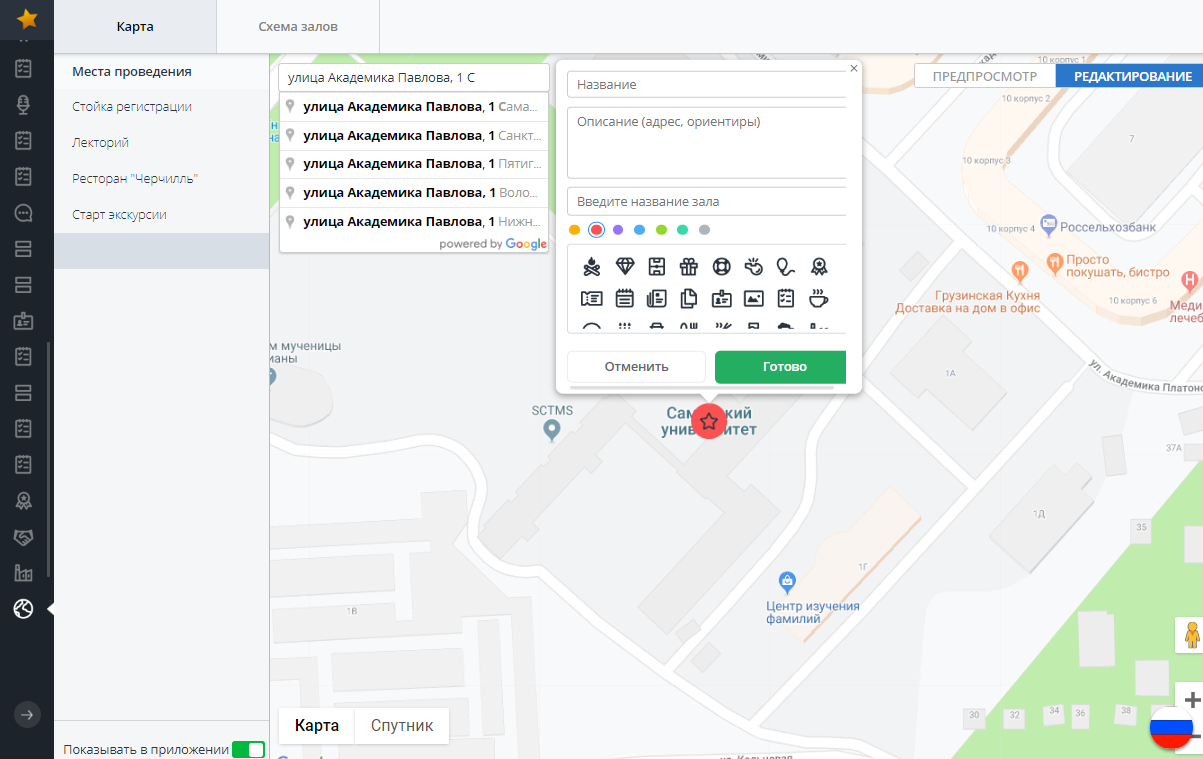
Обязательное поле — «Название». Описание отображается в мобильном приложении при нажатии на маркер.
Редактирование и удаление маркера
Заголовок раздела «Редактирование и удаление маркера»- Изменить положение маркера — перетащите его мышью.
- Изменить название, описание и оформление — кликните по маркеру на карте или по иконке карандаша в списке (появляется при наведении), внесите изменения и нажмите «Готово».
- Удалить маркер — кликните по нему и нажмите «Удалить» в диалоговом окне, либо нажмите на красный крестик справа от названия в списке и подтвердите действие.
3. Работа с вкладкой «Схема залов»
Заголовок раздела «3. Работа с вкладкой «Схема залов»»В этой вкладке загружаются изображения, которые участники увидят в мобильном приложении отдельным списком: общий план площадки, схема проезда, поэтажные планы, схемы рассадки.
Включите режим предпросмотра в правом верхнем углу, чтобы проверить отображение схемы в приложении.
Внешний вид вкладки «Схема залов» со включённым режимом предпросмотра:

Добавление схемы
Заголовок раздела «Добавление схемы»- Нажмите «Добавить схему» в верхнем левом углу экрана.
- Введите название схемы.
- Добавьте изображение одним из способов:
- нажмите в поле «Загрузить» и выберите файл с компьютера;
- выберите одну из ранее загруженных схем (в том числе из модуля «Расписание»).
- Нажмите «Создать».

Под одним названием сохраняется только одна схема. Выбранная для добавления схема отмечается синим маркером. Перед выбором можно посмотреть превью: нажмите иконку с глазом в её левом нижнем углу (появляется при наведении).
Редактирование и удаление схем
Заголовок раздела «Редактирование и удаление схем»- Изменить порядок отображения в приложении — перетащите схемы в списке.
- Изменить название или заменить файл — нажмите иконку карандаша справа от названия, внесите изменения и нажмите «Сохранить».
- Удалить схему из раздела «Схемы» — нажмите красный крестик справа от названия и подтвердите действие. Схема перестанет отображаться в приложении, но останется в загруженных.
- Удалить схему из загруженных полностью — в окне создания или редактирования схемы нажмите крестик в её правом верхнем углу (появляется при наведении) и подтвердите действие.
Если удалить схему, которая прикреплена к залу в расписании или добавлена в раздел «Схемы», она будет удалена отовсюду.

Если на самой схеме уже подписаны места (например, ряды и кресла в зрительном зале), в поле «Название» вставьте невидимый пробел ㅤ (скопируйте символ из кавычек), а понятное название укажите в описании. Тогда в приложении останется только метка без дубля подписи.

Создание маркеров на схеме
Заголовок раздела «Создание маркеров на схеме»На загруженной схеме можно ставить маркеры, отмечая расположение конкретных объектов. Все маркеры выводятся в колонке «Список объектов».

4. Связь маркера с залом в расписании
Заголовок раздела «4. Связь маркера с залом в расписании»Чтобы связать точку на карте или схеме с залом из модуля «Расписание»:
- При создании или редактировании маркера введите название зала в поле с подсказкой «Введите название зала».
- Сохраните маркер.
После связки участники увидят расположение зала на карте/схеме, а из карточки зала — расписание событий в нём.

В этом поле доступны только залы, уже созданные в модуле «Расписание». Создать новый зал отсюда нельзя. К одному маркеру привязывается только один зал.
Примеры использования
Заголовок раздела «Примеры использования»Конференция на нескольких площадках. На вкладке «Карта» отметьте корпуса и входы. На вкладке «Схема залов» загрузите поэтажные планы и схему рассадки главного зала. Каждый зал свяжите с соответствующим маркером, чтобы из расписания участник сразу видел путь к нужной локации.
Выставка со стендами партнёров. На схеме павильона создайте маркеры для стендов, зон регистрации, кафе и выходов. Используйте цветовые пиктограммы, чтобы визуально разделить категории точек.
Городской open-air. В качестве карты возьмите VK Карты с маркерами сцен, входов, парковок и медпунктов. Дополнительно загрузите схему фуд-корта и карту шаттлов между площадками.
Корпоративное мероприятие в бизнес-центре. На карте отметьте главный вход и офисы-зоны, на схеме залов — план этажа с переговорными. Свяжите маркеры с залами из расписания, чтобы участники видели, где проходит их сессия.
Ограничения и нюансы
Заголовок раздела «Ограничения и нюансы»-
К залу в расписании можно прикрепить только один объект: точку на карте, точку на схеме или схему целиком.
-
Если к залу уже прикреплена схема, а затем добавляется точка на карте — точка заменяет схему. При удалении точки или разрыве связи прежняя схема возвращается.
-
Если к залу прикреплена точка на карте, при редактировании зала в модуле «Расписание» выводится предупреждение:

Чтобы снова прикрепить к залу схему, удалите название зала из поля с подсказкой «Введите название зала» либо удалите саму точку на карте.
-
Удаление схемы из раздела «Схемы» не удаляет её из загруженных — она остаётся доступной для повторного использования.
-
Чтобы одновременно показать и положение зала на карте, и схему рассадки, привяжите к залу маркер на карте, а саму схему загрузите отдельным файлом во вкладку «Схема залов».
-
Поле «Название» маркера обязательно. Остальные поля заполняются по необходимости.
-
Поиск на карте работает по адресам VK Карты. Для объектов без точного адреса используйте ближайший ориентир и корректируйте положение маркера вручную.
Связанные статьи
Заголовок раздела «Связанные статьи»- Карты и схемы — возможности для пользователей приложения
- Модуль «Расписание» — создание залов и сессий, к которым привязываются маркеры
- Панель администрирования: возможности и структура