Создание, редактирование и публикация форм бронирования в мобильном приложении
Создание, редактирование и публикация форм бронирования в мобильном приложении
Заголовок раздела «Создание, редактирование и публикация форм бронирования в мобильном приложении»Модуль «Бронирование» в Event Rocks позволяет организатору создавать формы, через которые участники мероприятия записываются на активности: мастер-классы, экскурсии, слоты в зоне нетворкинга, групповые обсуждения и другие ограниченные по числу мест события. После создания форму можно опубликовать в мобильном приложении через расписание или каталог.
Когда использовать
Заголовок раздела «Когда использовать»- На конференции, где часть активностей (воркшопы, экскурсии, demo-зоны) имеет ограниченную вместимость.
- При организации выставок, где посетителям нужно заранее записываться на индивидуальные консультации с экспонентами.
- На деловых ивентах с групповыми нетворкинг-сессиями и круглыми столами.
- Когда требуется лист ожидания, чтобы организатор мог перевести участника в основной список при освобождении места.
Как настроить
Заголовок раздела «Как настроить»1. Открыть модуль бронирования
Заголовок раздела «1. Открыть модуль бронирования»Перейдите в модуль «Бронирование» и откройте вкладку «Букинг». В левой части окна отображается общий список всех созданных форм бронирования.

2. Создать новую форму
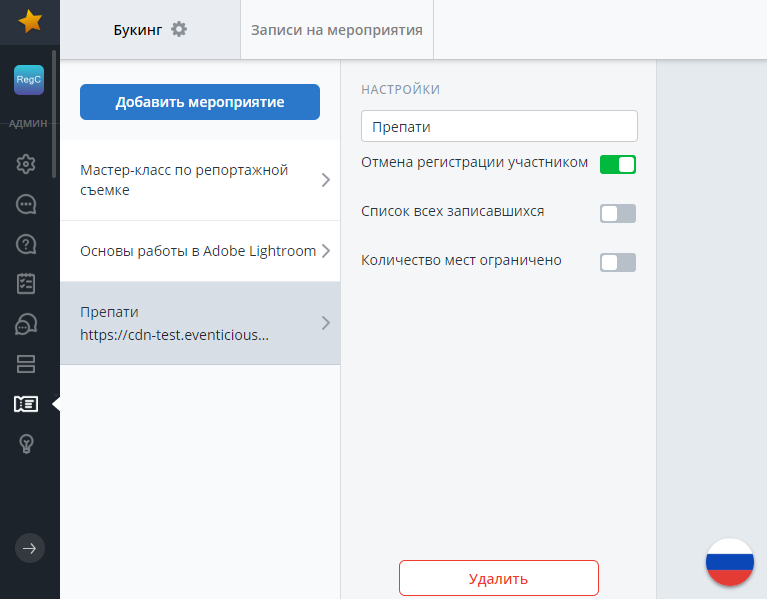
Заголовок раздела «2. Создать новую форму»Нажмите кнопку «Добавить мероприятие». В панели «Настройки», которая откроется справа, введите название в поле «Название», выберите нужные параметры и нажмите «Добавить».

3. Выбрать параметры формы
Заголовок раздела «3. Выбрать параметры формы»| Опция | Что делает |
|---|---|
| Отмена регистрации участником | Разрешает участнику самостоятельно отменить свою запись в мобильном приложении. |
| Список всех записавшихся | Показывает в приложении список записавшихся, чтобы новые участники видели состав группы. |
| Количество мест ограничено | Ограничивает число записавшихся. В дополнительном поле укажите максимальное число мест. Через панель администрирования можно добавлять участников сверх лимита. |
| Список ожидания | Доступна при включённом лимите. Участники, не успевшие записаться, попадают в лист ожидания. При освобождении места их можно перенести в основной список вручную. |
4. Установить лимит на запись внутри одного бронирования
Заголовок раздела «4. Установить лимит на запись внутри одного бронирования»Внутри одной формы можно задать лимит на запись в рамках направления или категории. Например, в рамках конференции запланировано 10 экскурсий, но каждого участника нужно записать не более чем на три. Эта же настройка подходит для ситуации, когда в одном бронировании несколько активностей и участник может выбрать только одну из них.

Пример: в активности «Я танцую по стране» пять подсекций, и пользователь может записаться только на одну из них.

5. Отредактировать или удалить форму
Заголовок раздела «5. Отредактировать или удалить форму»Чтобы изменить форму, кликните по ней в общем списке и внесите правки в панели «Настройки». Изменения сохраняются автоматически без подтверждения и попадают в приложение после публикации.
Чтобы удалить форму, выберите её в списке, в панели «Настройки» нажмите «Удалить» и подтвердите действие в диалоговом окне.
6. Опубликовать форму в мобильном приложении
Заголовок раздела «6. Опубликовать форму в мобильном приложении»Прежде чем участники смогут записываться, форму нужно опубликовать. Доступно два способа:
- Прикрепить ссылку на бронирование к докладу в расписании через опцию «Добавить файл или ссылку» в карточке доклада.
- Добавить ссылку в каталог, выбрав объект типа «Бронирование — Добавьте созданное бронирование».
Чтобы получить ссылку, найдите форму в общем списке модуля «Бронирование» и кликните по её названию. Под названием появится ссылка.
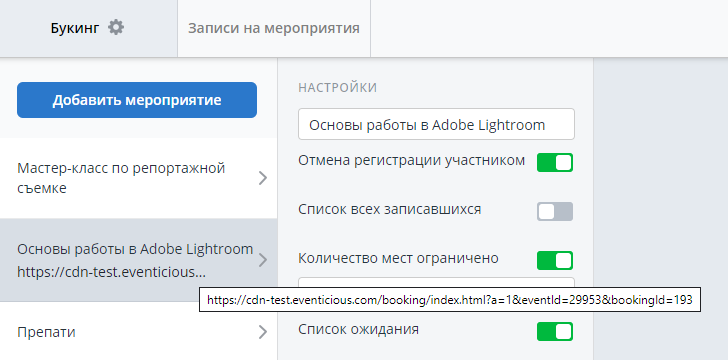
Кликните по бронированию ещё раз — ссылка скопируется в буфер обмена.

Вставьте скопированную ссылку в каталог или в карточку доклада.

Размещение в расписании
Заголовок раздела «Размещение в расписании»В карточке события в расписании или в каталоге удобно размещать подробную информацию о событии. В самой форме бронирования содержится только название события.
Размещение в каталоге
Заголовок раздела «Размещение в каталоге»


Примеры использования
Заголовок раздела «Примеры использования»- Конференция на 1 000 участников: для воркшопов с лимитом 30 мест включите «Количество мест ограничено» и «Список ожидания». Это снимет нагрузку с организаторов: участники сами записываются и отменяют запись, а освободившиеся места автоматически попадают в лист ожидания.
- Выставка с индивидуальными консультациями: создайте отдельные формы для каждого экспонента, чтобы посетители записывались на конкретного партнёра. Включите «Список всех записавшихся», чтобы новые участники видели, кто уже идёт, и понимали загрузку экспонента.
- Экскурсии на городском фестивале: включите лимит на запись внутри бронирования, чтобы каждый посетитель мог выбрать не более трёх экскурсий из десяти предложенных.
- Нетворкинг-сессии с разбивкой на группы: используйте категории внутри одного бронирования, чтобы участник сам выбрал только одну группу для дискуссии.
Ограничения и нюансы
Заголовок раздела «Ограничения и нюансы»- Изменения в форме попадают в мобильное приложение только после повторной публикации — автоматического обновления в реальном времени нет.
- В форме бронирования хранится только название события. Подробное описание, спикеры, тайминг и материалы размещаются в каталоге или в карточке доклада в расписании.
- Лимит мест действует только на записи из мобильного приложения. Через панель администрирования организатор может добавить участников сверх установленного лимита, например, для VIP-гостей или спонсоров.
- Участник, не успевший записаться, попадает в лист ожидания, но перевод в основной список выполняется организатором вручную через панель администрирования. Автоматического перевода при освобождении места не происходит.
- Удаление формы необратимо: подтверждение запрашивается, но восстановить список записавшихся и историю ожидания будет невозможно.