Оформление главного меню мобильного приложения
Оформление главного меню мобильного приложения
Заголовок раздела «Оформление главного меню мобильного приложения»В этом руководстве описано, как настроить внешний вид главного меню мобильного приложения мероприятия: загрузить фон, логотипы события и спонсора, выбрать иконки, переименовать пункты меню и ограничить их видимость для отдельных групп участников.
Когда использовать
Заголовок раздела «Когда использовать»- При подготовке мобильного приложения к запуску мероприятия и оформлении его в фирменном стиле.
- Когда нужно скрыть часть пунктов меню от незарегистрированных пользователей или показать разный набор разделов разным категориям участников (например, спикерам, волонтёрам, VIP-гостям, прессе).
- Когда требуется подчеркнуть партнёров мероприятия с помощью логотипа спонсора в меню.
- Когда стандартные иконки пунктов меню не подходят по смыслу или визуально дублируются.
Как настроить
Заголовок раздела «Как настроить»1. Фон главного меню
Заголовок раздела «1. Фон главного меню»Чтобы добавить изображение, которое будет использоваться как фон главного меню мероприятия в мобильном приложении:
- В боковом меню панели администрирования выберите пункт «Основное».
- В открывшемся окне перейдите во вкладку «Внешний вид».
- В поле «Фоновое изображение для меню» загрузите изображение.
Рекомендуемое разрешение: 1536x2668 px.
Требования к фону:
- Должен быть контрастным по отношению к цвету иконок в меню (чёрные или белые).
- Названия пунктов меню должны оставаться читаемыми.

2. Логотипы
Заголовок раздела «2. Логотипы»Логотип события
Заголовок раздела «Логотип события»Логотип события отображается в верхней части окна главного меню приложения над иконками пунктов меню. Чтобы добавить его:
- В пункте меню «Основное» перейдите во вкладку «Внешний вид».
- Загрузите логотип в поле, расположенное под полем «Тип лого».
Рекомендуемое разрешение: 880x440 px.
Требования к логотипу:
- Должен быть на прозрачном фоне.
- Желательно горизонтальный и читаемый.
Чтобы добавить к логотипу ссылку на сайт мероприятия (пользователь перейдёт по ней по клику на логотип), скопируйте ссылку и вставьте её в поле «Ссылка для логотипа мероприятия» в нижней части вкладки «Внешний вид».

Иконка события
Заголовок раздела «Иконка события»Иконка события используется в качестве аватарки приложения и должна иметь размер 120x120 px. Она должна быть контрастной по отношению к фону.

Логотип спонсора
Заголовок раздела «Логотип спонсора»Главное меню приложения можно использовать как рекламную площадь, разместив в нём логотип ключевого партнёра мероприятия. Логотип отображается в нижней части окна главного меню.
Чтобы добавить его:
- В пункте меню «Основное» перейдите во вкладку «Внешний вид».
- Загрузите изображение в поле «Показывать логотип спонсора в меню».
Рекомендуемое соотношение сторон: 3:1 (например, 580x240 px).
Требования к логотипу:
- Прозрачный фон.
- Желательно горизонтальный и читаемый.
Чтобы добавить к логотипу спонсора ссылку на его сайт, вставьте её в поле «Ссылка для логотипа спонсора» в нижней части вкладки «Внешний вид».

Обратите внимание: менеджер проекта в любом случае проверит корректность загруженной графики (фона меню, иконки и логотипа события) в админке и при необходимости даст комментарии.
3. Выбор иконки для пункта меню
Заголовок раздела «3. Выбор иконки для пункта меню»При создании пункта меню ему автоматически присваивается стандартная иконка — для пунктов каждого типа своя. Иконку можно заменить, например, чтобы у нескольких каталогов или опросов в меню не было одинаковых значков.
Чтобы изменить иконку:
- В панели администрирования откройте раздел «Меню приложения».
- Наведите курсор на нужный пункт меню.
- Справа от пункта появится иконка в виде шестерёнки — нажмите на неё.
- В открывшемся окне перейдите на вкладку «Внешний вид» и выберите любую иконку из набора.
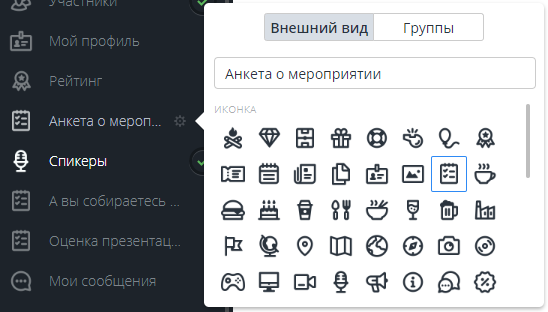
Обратите внимание на полосу прокрутки справа: иконок больше, чем помещается в одно окно. Если подходящей иконки не нашлось в первых пяти строках, прокрутите список ниже.
Полный список иконок, доступных на данный момент (более 130 штук):
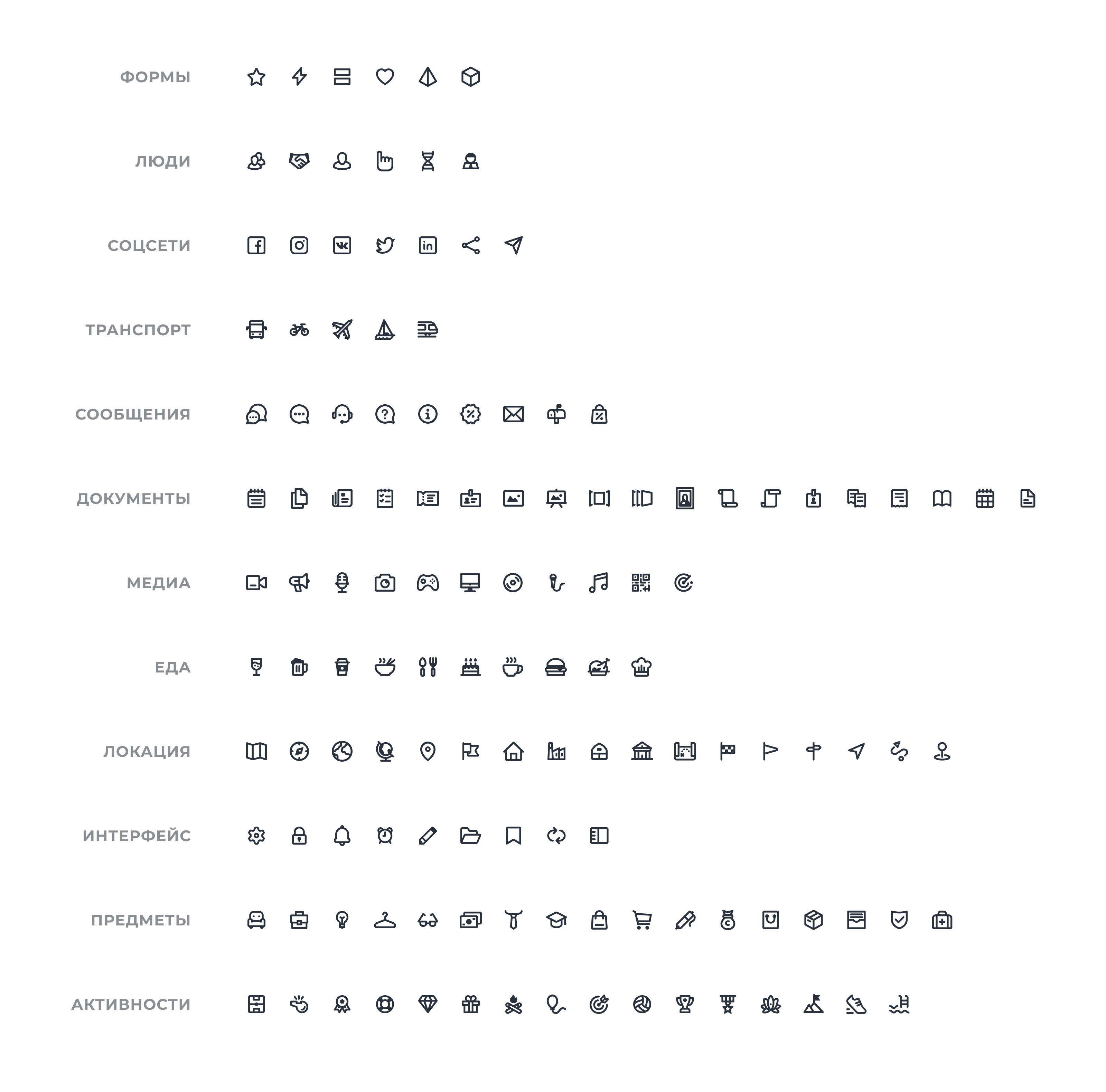
Иконки в главном меню события в приложении могут быть только белыми или чёрными. Чтобы настроить их цвет:
- В боковом меню выберите «Основное».
- Перейдите во вкладку «Внешний вид».
- В поле «Цвет контролов» выберите чёрный или белый.
Ориентируйтесь на фон: на ярком, насыщенном и тёмном фоне лучше различимы белые иконки, на светлом — чёрные.
Обратите внимание: все иконки в меню события будут одного цвета — задать цвет индивидуально для отдельной иконки нельзя.
4. Переименование пункта меню
Заголовок раздела «4. Переименование пункта меню»Чтобы переименовать пункт меню:
- Нажмите на иконку в виде шестерёнки справа от пункта.
- В открывшемся окне на вкладке «Внешний вид» измените название в соответствующем поле.
- Щёлкните по названию пункта меню, чтобы закрыть окно.
Используйте короткие и понятные названия из одного-двух ключевых слов, чтобы они не занимали много места на экране. Например:
- не «Программа мероприятия», а «Программа»;
- не «Анкета обратной связи участника», а «Анкета ОС»;
- не «Ответы на частые вопросы», а «Онлайн-помощь».
Кавычки в названиях пунктов меню (и в названиях докладов в Программе) не ставятся.
Некоторые пункты меню (например, ленты и добавленные в меню каталоги) нельзя переименовать этим способом — для них в диалоговом окне нет поля с названием.
Переименование опроса
Заголовок раздела «Переименование опроса»Название самого опроса не изменяется вместе с названием пункта меню. Это позволяет сокращать длинные названия опросов в меню, не загромождая экран приложения. Когда участник откроет опрос, он увидит исходное полное название. Полное название также сохранится при выводе опроса на медиа-стену.
Переименование каталога
Заголовок раздела «Переименование каталога»Чтобы изменить название каталога в меню:
- Перейдите в пункт меню с этим каталогом.
- Наведите курсор между названием каталога и блоком «Добавить контент».
- Нажмите на появившееся поле «Редактировать каталог».
- В открывшемся окне измените название в поле «Название» и нажмите «Сохранить».
Переименование ленты или общего чата
Заголовок раздела «Переименование ленты или общего чата»- В боковом меню админки откройте раздел «Администрирование» и выберите Новости и общение.
- Перейдите во вкладку «Настройки».
- Выберите нужную ленту или чат и отредактируйте поле «Название».
Переименование инфо-страницы и веб-страницы
Заголовок раздела «Переименование инфо-страницы и веб-страницы»Чтобы переименовать инфо-страницу или веб-страницу, откройте её и измените название в самом верхнем поле на странице модуля. Подробнее об инфо-страницах — в отдельной статье.
5. Доступность пункта меню для групп участников
Заголовок раздела «5. Доступность пункта меню для групп участников»Чтобы настроить, какие группы участников видят пункт меню:
- Нажмите на иконку в виде шестерёнки справа от пункта меню.
- В открывшемся окне перейдите во вкладку «Группы».
- Выберите группы пользователей, для которых пункт будет доступен.
Подробнее о работе с группами — в статье Использование групп пользователей в приложении.
Примеры использования
Заголовок раздела «Примеры использования»- Крупная конференция с несколькими потоками. В меню для всех участников отображаются «Программа», «Спикеры», «Партнёры» и «Нетворкинг». Вкладка «Зоны выставки» показывается только зарегистрированным участникам, а пункт «Служба поддержки организаторов» — только волонтёрам и персоналу.
- Фестиваль с платными и бесплатными зонами. Неавторизованные пользователи видят только «О фестивале», «Программу» и «FAQ». После авторизации становятся доступны «Билеты», «Карта площадки» и «Чат с организаторами».
- Закрытое мероприятие для прессы. Пункт «Пресс-центр» с аккредитацией и материалами для СМИ показывается только группе «Пресса».
- Спонсорский логотип. На главном экране меню внизу размещается логотип генерального партнёра со ссылкой на его сайт — это даёт партнёру дополнительный канал продвижения среди аудитории мероприятия.
Ограничения и нюансы
Заголовок раздела «Ограничения и нюансы»- Фоновое изображение: оптимальное разрешение — 1536x2668 px; фон должен быть достаточно контрастным, чтобы иконки и подписи оставались читаемыми.
- Логотип события: рекомендуемый размер 880x440 px, прозрачный фон, горизонтальная композиция.
- Иконка события: фиксированный размер 120x120 px, контрастная по отношению к фону.
- Логотип спонсора: рекомендуемое соотношение сторон 3:1 (например, 580x240 px), прозрачный фон.
- Иконки пунктов меню: доступны только из встроенного набора (134 штуки на текущий момент). Загружать собственные иконки нельзя. Все иконки в меню одного цвета — чёрного или белого; задать цвет индивидуально нельзя.
- Переименование пунктов: у некоторых типов пунктов меню (ленты, каталоги) нет поля с названием в диалоговом окне — переименование выполняется в соответствующих разделах админки.
- Названия опросов: в меню можно показывать сокращённое название, но в самом опросе и на медиа-стене сохраняется полное название.
- Графика и проверка: менеджер проекта дополнительно проверяет загруженные изображения (фон, иконка, логотип события) и может дать комментарии по корректировке.