Вкладка «Настройки»: общие настройки места и времени для встреч
Вкладка «Настройки»: общие настройки места и времени для встреч
Заголовок раздела «Вкладка «Настройки»: общие настройки места и времени для встреч»Вкладка «Настройки» модуля «Встречи» задаёт, где и когда участники смогут назначать встречи друг другу через мобильное приложение. Состоит из двух вкладок: «Места» и «Время».
Когда использовать
Заголовок раздела «Когда использовать»- Вкладка «Места» — перед стартом мероприятия или при смене площадки: добавьте места для встреч, сгруппируйте их в зоны и при необходимости назначьте место по умолчанию.
- Вкладка «Время» — после формирования расписания докладов: задайте интервалы, в которые участники смогут назначать встречи, и установите стандартную продолжительность встречи.
Как настроить
Заголовок раздела «Как настроить»Вкладка «Места»: зоны
Заголовок раздела «Вкладка «Места»: зоны»Во вкладке «Места» создаются места для встреч, которые участники смогут выбирать из списка в мобильном приложении. Здесь же можно назначить место для встреч по умолчанию — оно будет выбираться автоматически при назначении встречи в мобильном приложении.
В столбце «Зоны» группируются все созданные места для встреч участников.

При первом входе во вкладку уже создано одно место встречи: «Стойка регистрации», оно же обозначено как место по умолчанию. Это системное место, поэтому его нельзя удалить, но можно переименовать, если название не подходит к формату мероприятия.
Переименовать место встречи: наведите курсор на название, кликните по иконке с карандашом, внесите изменения, затем кликните по галочке, чтобы сохранить.

Создать место встречи: кликните по кнопке «+» в столбце «Зоны», введите название нового места в появившееся поле и нажмите на галочку, чтобы сохранить.

Сделать зоной по умолчанию: выберите место из списка и нажмите на надпись «Сделать зоной по умолчанию». В мобильном приложении при назначении встречи оно будет выбираться автоматически.
Удалить место встречи: выберите его из списка, нажмите на надпись «Удалить зону» (появится справа под списком столов) и подтвердите действие в диалоговом окне.
Вкладка «Места»: столы
Заголовок раздела «Вкладка «Места»: столы»Место встречи можно разбить на несколько подразделов — они отображаются в столбце «Столы».
Обратите внимание: участники в мобильном приложении могут выбрать только место встречи, но не стол внутри него. Выбор стола доступен только в панели администрирования и предназначен для событий, где команда организаторов управляет встречами вручную.

В системном месте встречи «Стойка регистрации» создавать столы нельзя.
Столы внутри места встречи создаются и редактируются аналогично самим местам встреч.
Удалить стол: наведите курсор на его название, нажмите на иконку корзины справа и подтвердите действие.
Вкладка «Время»: дни и часы
Заголовок раздела «Вкладка «Время»: дни и часы»Во вкладке «Время» задаются интервалы, доступные для встреч, и продолжительность одной встречи.

В столбце слева сгруппированы все дни события, на которые участники смогут назначать встречи. В список попадают только дни, на которые заполнено расписание события. При выборе дня справа отображается время, доступное для назначения встреч в этот день.
В блоке «Время для встреч» выберите один из двух принципов:
- «В любое время, пока идут доклады» — время назначается автоматически: от начала первого события в расписании до окончания последнего. Пустые промежутки между событиями входят в доступное время, то есть для дня создаётся один непрерывный интервал. Редактирование интервалов вручную заблокировано.
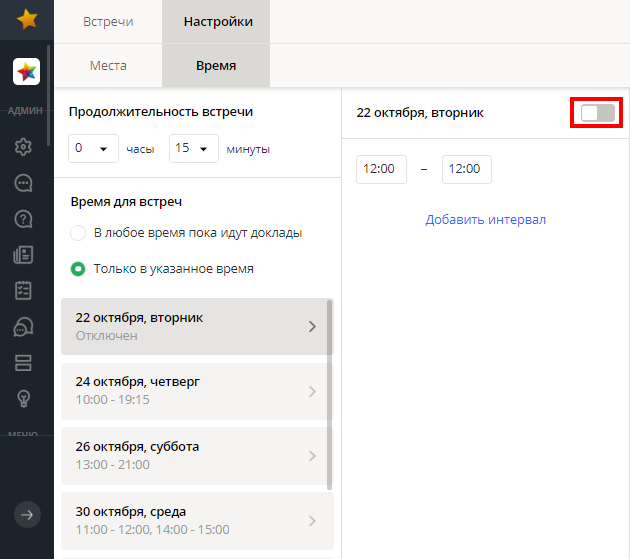
- «Только в указанное время» — для каждого дня автоматически создаётся один интервал, который можно изменить и дополнить новыми. В этом режиме также можно полностью запретить встречи в отдельный день.
Выбранный принцип действует для всех дней события одновременно: задать разные принципы для разных дней нельзя. Однако в режиме «Только в указанное время» можно вручную указать тот же непрерывный интервал, что и автоматический.
Изменить границы интервала: кликните по полю с временем начала или окончания и с помощью стрелок «вверх» и «вниз» измените значение. Кликните в любом месте экрана, чтобы выйти из режима редактирования, — изменения сохранятся автоматически.

Добавить ещё один интервал для дня: кликните по надписи «Добавить интервал» и укажите время начала и окончания. Сохраните интервал, кликнув по галочке справа от него.
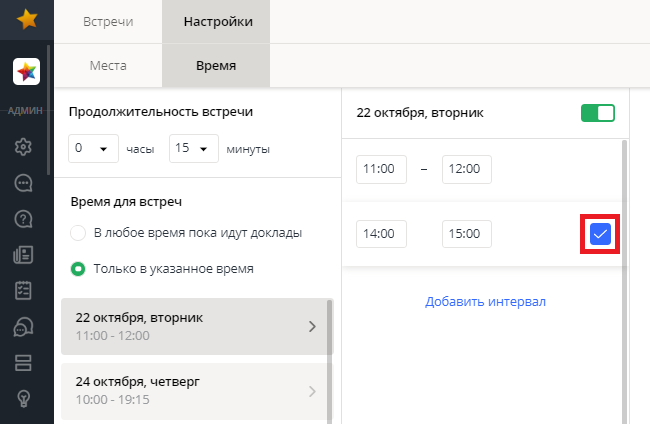
Удалить интервал: наведите курсор на интервал, нажмите на иконку корзины справа и подтвердите действие в диалоговом окне.
С помощью нескольких интервалов во времени для встреч можно создавать перерывы — например, запретить назначать встречи во время ключевых докладов, чтобы участники их не пропускали.
Запретить встречи в один из дней (доступно только в режиме «Только в указанное время»): выберите нужный день и выключите переключатель, который появится справа над столбцом с доступными интервалами.
Продолжительность одной встречи и интервалы, доступные участнику для выбора, — разные вещи. Шаг в 30 минут подобран эмпирически: более короткие интервалы дают высокую точность выбора, но требуют много кликов, более длинные — менее точны, но удобнее. 30 минут — компромиссное значение.
Вкладка «Время»: продолжительность встречи
Заголовок раздела «Вкладка «Время»: продолжительность встречи»В поле «Продолжительность встречи» задайте продолжительность встречи по умолчанию в часах и минутах. От этого параметра зависит, сколько встреч участники смогут назначить друг другу в пределах доступного времени.
Пример расчёта:
- Длительность 15 минут → в окне 13:00–14:00 можно назначить четыре встречи (13:00, 13:15, 13:30, 13:45).
- Длительность 30 минут → только две (13:00 и 13:30).
Примеры использования
Заголовок раздела «Примеры использования»- Конференция на 500 участников в выставочном центре. Создайте отдельные зоны: «Стойка регистрации», «Зона нетворкинга у сцены», «Переговорная 1», «Переговорная 2». Последние две разбейте на столы для организаторов, которые управляют встречами вручную.
- Деловой завтрак с параллельными сессиями. В режиме «Только в указанное время» задайте два интервала в день: утренний (09:00–10:30, до первой сессии) и обеденный (13:00–14:00, между сессиями). Так участники смогут назначать встречи в перерывах и не пропустят доклады.
- Однодневный митап без ключевых докладов. Включите режим «В любое время, пока идут доклады» — время для встреч совпадёт с расписанием, дополнительная настройка не нужна.
- Много дней с разной насыщенностью. Используйте режим «Только в указанное время» и отключите встречи в день заезда или отъезда, оставив активными только основные дни программы.
Ограничения и нюансы
Заголовок раздела «Ограничения и нюансы»- Системное место встречи «Стойка регистрации» нельзя удалить, в нём нельзя создавать столы.
- Участники мобильного приложения выбирают только место встречи, но не стол внутри него. Выбор столов доступен только в панели администрирования.
- Принцип времени для встреч («В любое время, пока идут доклады» или «Только в указанное время») действует сразу на все дни события — задать разные принципы для разных дней нельзя.
- Запретить встречи в отдельный день можно только в режиме «Только в указанное время». В режиме «В любое время, пока идут доклады» встречи доступны во все дни, на которые заполнено расписание.
- В режиме «В любое время, пока идут доклады» пустые промежутки между событиями в расписании входят в доступное время — для дня создаётся один непрерывный интервал.
- Если в расписании нет ни одного события, день не появится во вкладке «Время» и встречи в этот день назначать будет нельзя.
Связанные статьи
Заголовок раздела «Связанные статьи»- Встречи (Система назначения встреч) — обзор модуля
- Расписание мероприятия
- Мобильное приложение участника: назначение встреч