Расширенная геймификация: ручное начисление и списание баллов
Расширенная геймификация: ручное начисление и списание баллов
Заголовок раздела «Расширенная геймификация: ручное начисление и списание баллов»Помимо автоматических правил геймификации, баллы участникам можно начислять и списывать вручную. Доступно три способа:
- QR-сканер геймификации — мобильное приложение для площадки, которым организатор или волонтёр сканирует бейдж участника.
- Панель администрирования — ручные операции одному участнику, группе, нескольким группам или сразу всем участникам события.
- Импорт из Excel — массовая загрузка баллов из файла
.xlsx.
Все ручные записи фиксируются во вкладке «Ручное начисление» модуля «Геймификация» и попадают в рейтинг мобильного приложения только при включённом правиле «Ручное начисление» во вкладке «Баллы».
Когда использовать
Заголовок раздела «Когда использовать»Ручное начисление и списание баллов применяют, когда нужно:
- наградить участника без сканирования QR-кода (например, после решения оргкомитета или жюри);
- провести массовое поощрение — целой группе, нескольким группам или всем участникам сразу;
- скорректировать баллы, начисленные автоматически по ошибке;
- оштрафовать участника за нарушение правил мероприятия (отрицательное количество баллов);
- быстро загрузить баллы из подготовленной таблицы (списки победителей, результаты квеста, активности спонсоров).
Если активность проходит на площадке и требуется мгновенное поощрение от волонтёров или стойки спонсора — используйте QR-сканер. Если операция делается заранее или централизованно — панель администрирования или Excel-импорт.
Как настроить
Заголовок раздела «Как настроить»1. Подготовка: включите правило «Ручное начисление»
Заголовок раздела «1. Подготовка: включите правило «Ручное начисление»»Прежде чем ручные баллы начнут влиять на рейтинг в мобильном приложении, во вкладке «Баллы» модуля «Геймификация» должно быть включено и корректно настроено правило «Ручное начисление» (лимиты, если заданы, также учитываются).
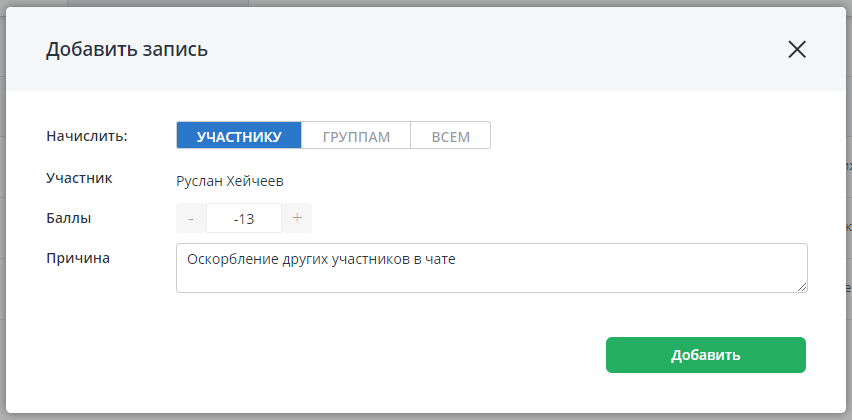
2. Начисление одному участнику
Заголовок раздела «2. Начисление одному участнику»- В модуле «Геймификация» откройте вкладку «Ручное начисление».
- Нажмите «Добавить запись» в правом верхнем углу.
- В открывшемся окне заполните поля:
- Участник — начните вводить имя, выберите из подсказки.
- Баллы — целое число (положительное для начисления, отрицательное для списания).
- Причина — кратко опишите основание (победа в конкурсе, активность на стенде и т. п.).
- Нажмите «Добавить».
Запись появится во вкладке «Ручное начисление».

Обратите внимание: редактировать и удалять созданные записи нельзя. По клику на существующую запись можно повторить начисление тому же участнику — откроется окно с уже заполненным полем «Участник».
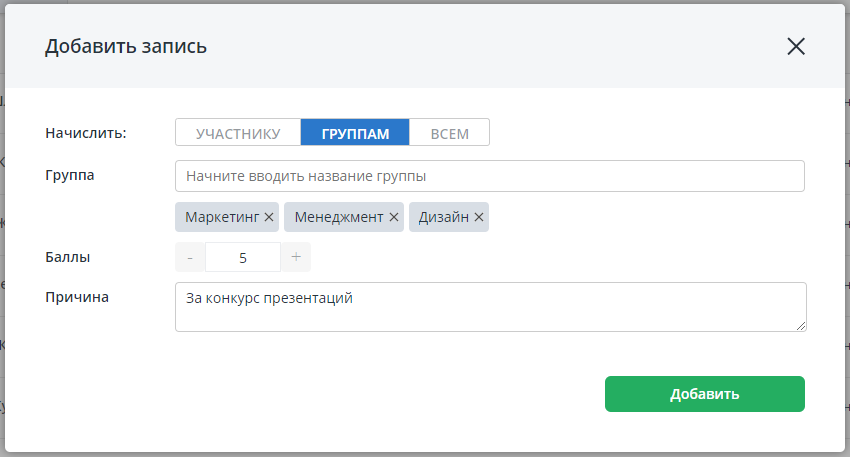
3. Начисление группе участников
Заголовок раздела «3. Начисление группе участников»- Нажмите «Добавить запись».
- В окне перейдите на вкладку «Группы».
- Выберите одну или несколько групп (доступен множественный выбор).
- Укажите количество баллов и причину.
- Подтвердите добавление.
Каждый член группы получит указанное количество баллов. На каждую операцию создаётся отдельная запись в истории.

Чтобы начислить баллы участникам нескольких групп одним действием, выберите нужные группы, удерживая Ctrl/Cmd или через массовое выделение.
4. Начисление всем участникам события
Заголовок раздела «4. Начисление всем участникам события»В окне добавления записи перейдите на вкладку «Всем», укажите количество баллов и причину. Запись будет создана для каждого авторизованного участника события.
5. Списание баллов (штрафы и корректировки)
Заголовок раздела «5. Списание баллов (штрафы и корректировки)»Чтобы снять ранее начисленные баллы, укажите отрицательное значение в поле «Баллы» (например, -10). Это работает и для одного участника, и для группы.
6. Массовый импорт из Excel
Заголовок раздела «6. Массовый импорт из Excel»Для большого числа начислений удобнее загрузить готовый файл.
Формирование шаблона
Заголовок раздела «Формирование шаблона»- Во вкладке «Ручное начисление» нажмите кнопку «Импорт баллов».
- В открывшемся окне:
- Шаг 1. Выберите тип шаблона:
- Пустой шаблон — только столбцы, без данных.
- Со списком всех участников — подставятся ФИО и идентификаторы всех авторизованных участников.
- Со списком участников по группам — после выбора опции появится кнопка «Выбрать группы» с поиском и тегами.
- Шаг 2. Нажмите «Скачать шаблон» — файл
points_template.xlsxбудет загружен. - Шаг 3. Заполните файл и загрузите его обратно.
- Шаг 1. Выберите тип шаблона:


Структура шаблона
Заголовок раздела «Структура шаблона»Файл содержит столбцы:
- Идентификатор пользователя — обязательный.
- Фамилия и Имя — подставляются автоматически в шаблонах со списком участников.
- Группы — перечень групп участника.
- Количество баллов — целое число:
Nили+N— начисление;-N— списание.
- Причина — текст причины (не более 500 символов).
Если одному участнику нужно начислить баллы по нескольким причинам, продублируйте строку с разными значениями в столбцах «Количество баллов» и «Причина». При импорте будет создано соответствующее количество записей.
Загрузка файла
Заголовок раздела «Загрузка файла»- В пункте «3. Загрузите заполненный .xlsx файл» нажмите «Выбрать файл».
- Дождитесь обработки.
Возможны два результата:
- Загрузка завершена — во вкладке «Ручное начисление» появятся записи с датой загрузки, ФИО участника, количеством баллов и причиной. Порядок строк совпадает с файлом. Изменится значение в отчёте геймификации в столбцах «Ручное начисление баллов» и «Всего баллов».

- Файл не загружен — при наличии ошибок хотя бы в одной строке весь файл отклоняется. Появится окно с указанием количества ошибочных строк и кнопкой «Скачать отчёт об ошибках».

Отчёт об ошибках — это исходный файл с добавленным столбцом «Ошибки». Имя файла: points_errors_[дата формирования отчета].xlsx.
Примеры использования
Заголовок раздела «Примеры использования»- Победители викторины на главной сцене. Организатор через панель администрирования начисляет 100 баллов тройке победителей вручную, указав причину «Викторина, 1/2/3 место». Если правило «Ручное начисление» включено и лимит не превышен, баллы сразу отразятся в рейтинге мобильного приложения.
- Активность на стенде спонсора. На площадке работает QR-сканер геймификации — волонтёр сканирует бейдж каждого участника, подходившего к стенду. Если сканера нет, организатор после смены выгружает список посетителей стенда и загружает баллы Excel-импортом.
- Бонус всем зрителям открытия. Чтобы поднять активность в приложении в первый день, организатор начисляет по 5 баллов всем участникам события через вкладку «Всем».
- Корректировка ошибки массового начисления. Если группе «Волонтёры» случайно начислили по 200 баллов вместо 20, организатор делает групповое списание
-180с указанием причины «Корректировка массового начисления». - Награда от жюри по итогам хакатона. Жюри передаёт список победителей, организатор формирует шаблон «Со списком участников по группам» → «Участники хакатона», заполняет баллы и причины и загружает файл.
Ограничения и нюансы
Заголовок раздела «Ограничения и нюансы»- Ручные записи нельзя редактировать и удалять. Для корректировки создайте новую запись (в том числе с отрицательными баллами).
- Без включённого правила «Ручное начисление» записи сохраняются во вкладке, но не влияют на рейтинг в мобильном приложении.
- Действуют лимиты правила. Если в правиле «Ручное начисление» задан лимит, например «За первые 5», то начисления сверх лимита не учитываются в рейтинге, хотя записи в системе сохраняются.
- Отрицательные значения используются для списания и штрафов.
- Формат количества баллов в Excel: только целые числа. Дробные значения, буквы, знаки препинания или только символ
+/-без числа считаются ошибкой. - Причина в Excel — обязательна и не должна превышать 500 символов.
- Идентификатор пользователя в Excel — обязателен. Если он пустой, но указаны баллы или причина, строка будет отклонена.
- Импорт атомарен: при ошибке хотя бы в одной строке файл целиком не загружается. Исправьте ошибки по отчёту и повторите загрузку.
- QR-сканер и панель администрирования — разные интерфейсы. Сканер работает офлайн на площадке, панель — в браузере. Дублирование операций между ними возможно: каждая запись учитывается отдельно.
- Шаблон «Со списком всех участников» и «По группам» содержит только авторизованных участников события.
Связанные статьи
Заголовок раздела «Связанные статьи»- QR-сканер геймификации (Gamification Scanner) — ручное начисление и списание баллов на площадке с помощью мобильного сканера.
- Геймификация → вкладка «Баллы» — настройка автоматических правил и правила «Ручное начисление».
- Отчёт геймификации — сводные данные по ручным и автоматическим начислениям.
- Импорт участников — базовый сценарий импорта, на который по интерфейсу похож импорт баллов.