Отправка push-уведомлений из панели администрирования Event Rocks
Отправка push-уведомлений из панели администрирования
Заголовок раздела «Отправка push-уведомлений из панели администрирования»Модуль «Уведомления» в панели администрирования Event Rocks позволяет организатору мероприятия отправлять push-уведомления участникам мобильного приложения. Доступны три сценария отправки: массовая рассылка всем участникам или выбранным группам, отложенная отправка по расписанию и персональные сообщения конкретному участнику. Уведомления доставляются даже при закрытом приложении, если пользователь дал разрешение на их получение.
Когда использовать
Заголовок раздела «Когда использовать»Push-уведомления подходят для оперативных коммуникаций с участниками во время подготовки и проведения мероприятия:
- Старт активностей. Оповещение об открытии регистрации, начале сессии, запуске голосования или открытии выставочной зоны.
- Изменения в расписании. Перенос доклада, смена зала, замена спикера, технические задержки.
- Навигация по площадке. Подсказки о маршрутах, напоминания о трансферах, указания на входы.
- Вовлечение аудитории. Анонсы опросов, приглашения задать вопрос спикеру, напоминания о нетворкинг-сессии.
- Партнёры и спонсоры. Сообщения о промоакциях, розыгрышах, активностях на стендах.
- Экстренные сообщения. Эвакуация, изменения в правилах безопасности, срочные организационные вопросы.
- Персональные обращения. Подтверждение регистрации, индивидуальные приглашения, ответы на запросы участника.
Как настроить
Заголовок раздела «Как настроить»Доступ к модулю
Заголовок раздела «Доступ к модулю»- Откройте ваше мероприятие в панели управления Event Rocks.
- В боковом меню выберите раздел «Администрирование».
- Перейдите к пункту «Уведомления».
Для отправки уведомлений пользователю требуется: установленное мобильное приложение мероприятия, доступ в Интернет и разрешение на получение уведомлений, выданное при установке.
Создание нового уведомления
Заголовок раздела «Создание нового уведомления»- Нажмите зелёную кнопку «Новое уведомление» в правом верхнем углу экрана.
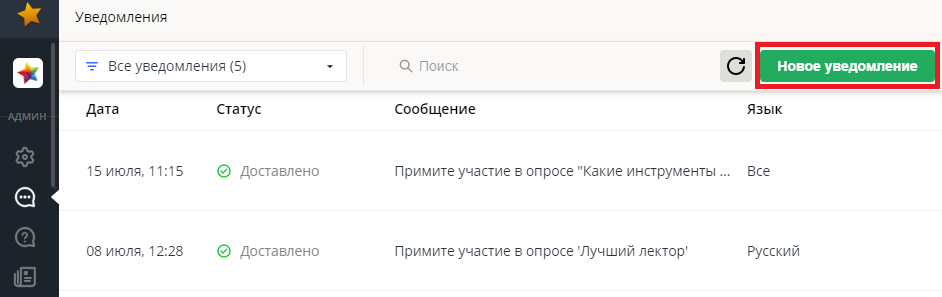
- В открывшемся окне введите текст, задайте параметры и нажмите «Отправить».

Уведомление отправляется сразу после нажатия кнопки «Отправить» — публикация изменений в приложении не требуется.
Поля сообщения
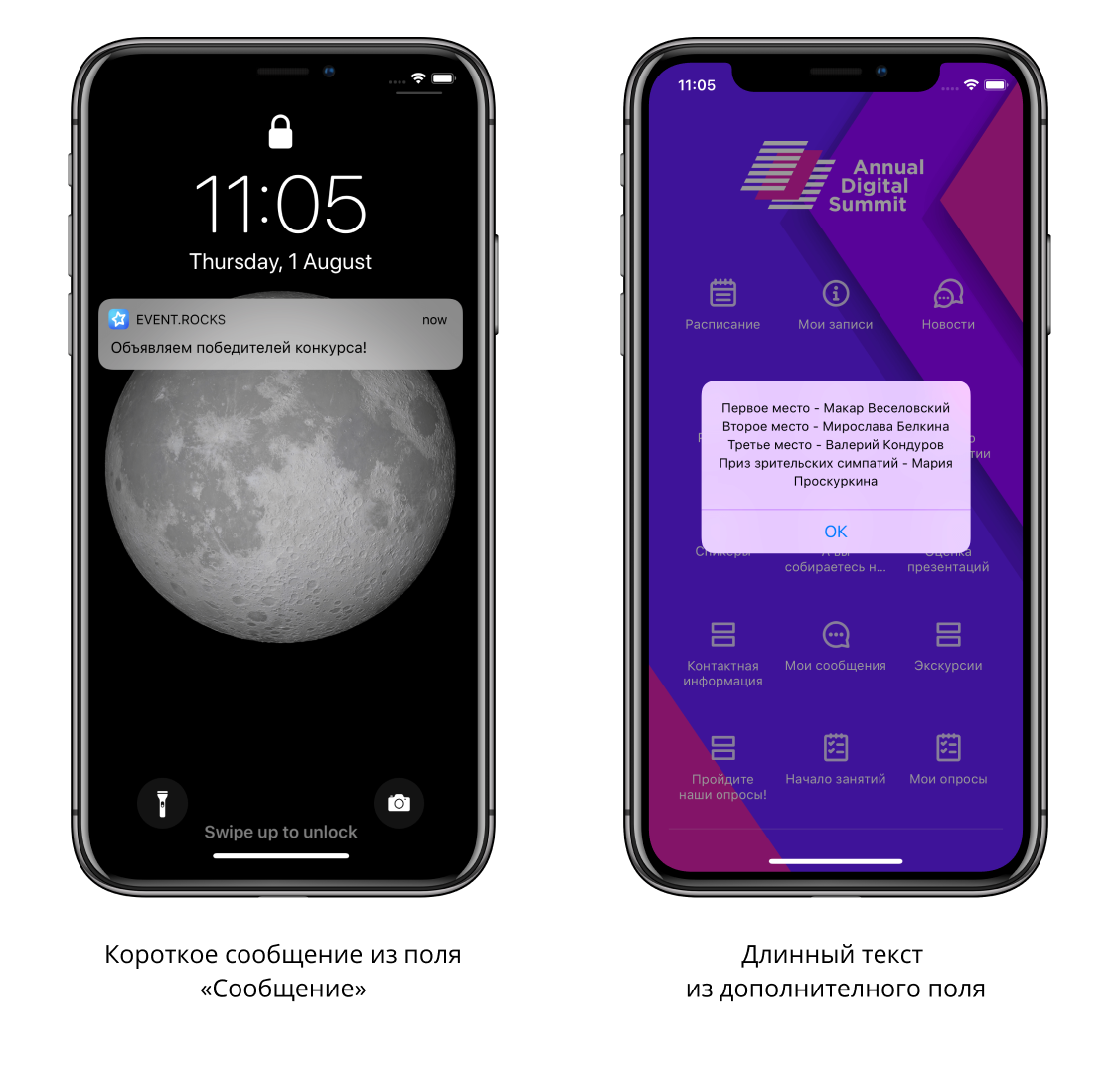
Заголовок раздела «Поля сообщения»Короткий текст. Поле «Сообщение» содержит текст push-уведомления. Максимальный объём — 100 символов с пробелами.
Длинный текст. Чтобы добавить развёрнутое сообщение, которое откроется по тапу, нажмите «Добавить подробную информацию или ссылку», выберите вкладку «Текст» и введите текст (максимум 250 символов с пробелами).

Прикрепление ссылки
Заголовок раздела «Прикрепление ссылки»Ссылку можно вставить двумя способами:
- В текст сообщения — короткого или длинного. Ссылка становится кликабельной в окне, открывающемся по тапу на уведомление.

- Вместо длинного текста. В поле «Показать по нажатию» выберите вкладку «Веб-страница» и вставьте URL.

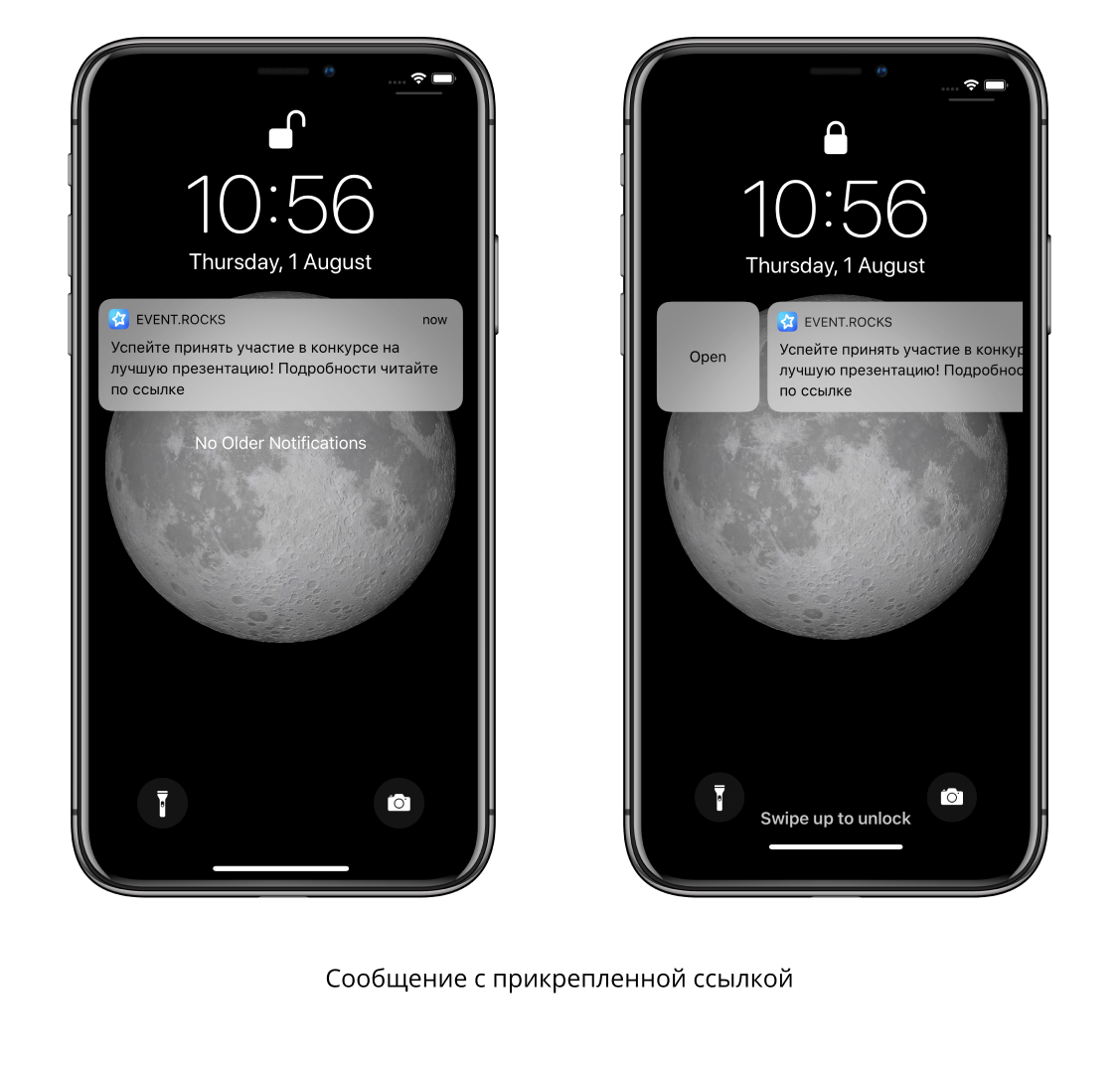
Одновременно добавить и длинный текст, и ссылку нельзя. В большинстве случаев удобнее вставлять ссылку прямо в текст сообщения, чтобы дать участнику пояснение перед переходом.
Чтобы удалить прикреплённую ссылку, нажмите на иконку корзины справа от неё.
Отложенная отправка
Заголовок раздела «Отложенная отправка»- Внизу окна создания уведомления включите опцию «Отложенная отправка».
- Кнопка «Отправить» превратится в «Запланировать».
- По умолчанию время отправки — через сутки от текущего момента. Чтобы изменить его, щёлкните по подсвеченной синим дате и времени, выберите день в календаре и задайте часы и минуты.

Выбор автора
Заголовок раздела «Выбор автора»При отправке push-уведомления, которое копируется в ленту мероприятия, можно выбрать автора сообщения. Выбрать можно только пользователя из системной группы «Организаторы». Сообщение в ленте будет отображаться от имени выбранного организатора, что упрощает атрибуцию анонсов и новостей.
Отправка в несколько событий (мультиивент)
Заголовок раздела «Отправка в несколько событий (мультиивент)»В отдельном приложении (не в контейнере Event Rocks) доступна опция «Отправить в» — пуш можно направить сразу в несколько событий мультиивентового приложения. Это удобно для анонсов регистрации в новом событии для аудитории прошлых и текущих мероприятий.

Опция подключается менеджером проекта со стороны Event Rocks. Самостоятельно менять эту настройку в приложениях-контейнерах Event Rocks запрещено.
Примеры использования
Заголовок раздела «Примеры использования»Пример 1. Массовое оповещение об изменении расписания
Заголовок раздела «Пример 1. Массовое оповещение об изменении расписания»Ситуация: спикер задерживается, доклад переносится на 30 минут, меняется зал.
- Откройте модуль «Уведомления» → «Новое уведомление».
- В поле «Сообщение»: «Доклад Иванова Петра перенесён. Начало в 15:30, зал „Амфитеатр“».
- В поле «Показать по нажатию» → вкладка «Текст» — добавьте пояснение: «Изменение связано с задержкой рейса спикера. Актуальное расписание доступно в приложении».
- Нажмите «Отправить».
Пример 2. Запланированный анонс опроса
Заголовок раздела «Пример 2. Запланированный анонс опроса»Ситуация: в 14:00 нужно отправить участникам приглашение пройти опрос по итогам первой сессии.
- Создайте уведомление с текстом: «Как вам первая сессия? Пройдите короткий опрос — ваше мнение важно».
- В поле «Показать по нажатию» укажите ссылку на опрос в приложении.
- Включите «Отложенная отправка» и задайте дату и время — 14:00 нужного дня.
- Нажмите «Запланировать».
Пример 3. Персональное сообщение участнику
Заголовок раздела «Пример 3. Персональное сообщение участнику»Ситуация: участник запросил индивидуальную консультацию, нужно подтвердить время и место.
- Перейдите в модуль «Участники».
- Найдите участника в списке, откройте его профиль.
- Нажмите на иконку с тремя точками в правом верхнем углу и выберите «Отправить push-уведомление».

- В открывшемся окне введите короткое и длинное сообщение, нажмите «Отправить».

Уведомление получит только адресат. Отправить персональное уведомление можно только авторизованному в приложении участнику.
Пример 4. Фильтрация получателей по группам
Заголовок раздела «Пример 4. Фильтрация получателей по группам»При создании уведомления можно выбрать группы получателей. Если указано несколько групп, применяется логика «ИЛИ» (участник получит уведомление, если входит хотя бы в одну из выбранных групп). Если указаны и группы, и другие фильтры — все условия суммируются по «И».
Например, чтобы отправить анонс мастер-класса только участникам с VIP-билетом из Москвы и Санкт-Петербурга, выберите фильтр «Тип билета = VIP» в сочетании с группами «Москва» и «Санкт-Петербург».
Поиск и управление уведомлениями
Заголовок раздела «Поиск и управление уведомлениями»Все массовые и запланированные уведомления отображаются во вкладке «Уведомления» в порядке создания (последние — сверху). Персональные уведомления в общий список не попадают.

- Поиск. В строке поиска — поиск по тексту уведомления.
- Фильтр статуса. Слева от строки поиска — переключение между «Все», «Отправленные» и «Запланированные».
Статусы:
- Отправленные — уведомления, которые уже доставлены (включая те, что были запланированы и время отправки наступило).
- Запланированные — уведомления с отложенной отправкой, время которой ещё не наступило.
Отправленные уведомления нельзя редактировать или удалять. Используйте тестовое событие или тестовую группу участников для проверки текста и параметров перед массовой рассылкой.
Запланированные уведомления можно редактировать (по клику открывается то же окно с уже внесёнными данными) и удалять (иконка корзины справа).
Ограничения и нюансы
Заголовок раздела «Ограничения и нюансы»Ограничения модуля
Заголовок раздела «Ограничения модуля»- Максимальный объём короткого сообщения — 100 символов с пробелами.
- Максимальный объём длинного сообщения — 250 символов с пробелами.
- К одному уведомлению нельзя одновременно прикрепить и длинный текст, и ссылку.
- Отправленные уведомления нельзя редактировать или удалять.
- Персональные уведомления доступны только для авторизованных участников.
- Опция «Отправить в несколько событий» подключается только менеджером Event Rocks и недоступна в приложениях-контейнерах.
Отписка от уведомлений на стороне участника
Заголовок раздела «Отписка от уведомлений на стороне участника»Внутри мобильного приложения участник может отключить:
- push-уведомления о личных сообщениях;
- push-уведомления от системы назначения встреч (кроме системного напоминания о выборе времени);
- push-уведомления для спикеров и модераторов о новых вопросах к выступлениям.
Все остальные виды push-уведомлений отключаются в настройках устройства для конкретного приложения.
Доставка push-уведомлений
Заголовок раздела «Доставка push-уведомлений»Отправка и доставка push-уведомлений находятся на стороне сервисов Apple (APNs) и Google (FCM). Event Rocks не располагает данными о фактической доставке до адресата, количестве активных регистраций на получение push и причинах, по которым уведомление не было доставлено. Apple и Google не гарантируют 100% доставку и допускают задержки. Дополнительные пояснения от разработчика Google — в статье Google Cloud Messaging: причины ненадёжности доставки.
Диагностика: почему push-уведомления не приходят
Заголовок раздела «Диагностика: почему push-уведомления не приходят»Если уведомления не приходят конкретному пользователю, проверьте:
Общие причины (Android):
- На устройстве нет активного аккаунта Google.
- Устаревшая версия Сервисов Google Play — требуется обновление (может потребоваться обновление ОС).
- В настройках телефона отключены уведомления для приложения.
- Ограничена фоновая работа приложения (настройка «Использование данных»).
Устройства HUAWEI:
- Всплывающие уведомления блокируются режимом энергосбережения. Решение: добавить приложение в список защищённых в Менеджере батареи.
- ОС выгружает приложение из оперативной памяти. Решение: закрепить приложение в памяти через Диспетчер приложений и добавить в защищённые.
Дублирование уведомлений
Заголовок раздела «Дублирование уведомлений»Иногда пользователь может получить одно и то же push-уведомление дважды. Это штатное поведение платформ: центр уведомлений получает сигнал о неудачной первой попытке доставки, отправляет повторно, после чего оба уведомления доходят до пользователя. Такое поведение характерно для всех приложений, а не только для Event Rocks.
Связанные статьи
Заголовок раздела «Связанные статьи»- Публикация опросов в мобильном приложении — настройка автоматических уведомлений о начале опросов.
- Автоматические уведомления о сообщениях от команды организатора — автоуведомления о постах в ленте новостей.
- Управление участниками мероприятия — модуль «Участники» и работа с профилями.
- Расписание и программа мероприятия — управление сессиями, на которые можно ссылаться в уведомлениях.