Различные опции в модуле «Опросы и Тесты»
Различные опции в модуле «Опросы и Тесты»
Заголовок раздела «Различные опции в модуле «Опросы и Тесты»»Модуль «Опросы и Тесты» в Event Rocks помогает организаторам мероприятий собирать обратную связь от участников, проводить голосования, викторины и тесты, а также оценивать доклады. Набор опций управляет логикой прохождения, видимостью результатов и связью с геймификацией:
- Очки за правильный ответ — превращает опрос в тест с подсчётом баллов.
- Разрешено пропускать вопросы — делает вопросы обязательными или необязательными.
- Обязательная авторизация — ограничивает прохождение только зарегистрированными участниками.
- Показывать результаты после прохождения — открывает участникам доступ к итогам опроса.
- Меню «Мои опросы» — добавляет в приложение раздел со всеми опубликованными опросами.
- Оценки к докладам — отдельный тип опросов, привязанный к сессиям в расписании.
- Анонимное прохождение и защита от повторного прохождения — управляет идентификацией участников и предотвращает накрутку.
Когда использовать
Заголовок раздела «Когда использовать»Выбор опций зависит от целей мероприятия:
- Конференция с образовательной программой — включите «Очки за правильный ответ», чтобы проверять, как аудитория усвоила материал, и начислять баллы геймификации за верные ответы.
- Голосование участников за лучший доклад или стартап — отключите «Разрешено пропускать вопросы» и включите «Обязательную авторизацию», чтобы каждый голос был учтён один раз и от зарегистрированного участника.
- Сбор обратной связи по итогам сессий — используйте «Оценки к докладам», чтобы участники могли оценить каждый доклад прямо из карточки в расписании.
- Развлекательная викторина на спонсорской сессии — включите «Показывать результаты после прохождения» и свяжите тест с геймификацией, чтобы вовлечь зал.
- Анонимный пульс-опрос во время перерыва — оставьте опрос открытым без авторизации, чтобы получить быструю обратную связь от максимального числа людей.
Как настроить
Заголовок раздела «Как настроить»1. Очки за правильный ответ
Заголовок раздела «1. Очки за правильный ответ»Опция превращает опрос в тест: для вопросов с выбором одного или нескольких вариантов каждому ответу присваивается количество очков. При подсчёте результатов очки суммируются.
Сценарии использования:
- контроль усвоения материала доклада — по набранным очкам видно, сколько правильных ответов дал участник;
- геймификация — за верные ответы начисляются дополнительные баллы рейтинга (подробнее — в разделе Геймификация).
Где смотреть статистику. Баллы доступны только администратору, участник их не видит. Перейдите в модуле «Опросы и Тесты» во вкладку «Участники» и щёлкните по имени нужного человека (подробнее — в статье Просмотр и экспорт результатов).
Как включить. При создании опроса выберите тип «Тест с правильными ответами»:

При добавлении вопроса система предложит выбрать правильный ответ:

Справа от каждого варианта появится поле для ввода очков:

Введите нужное количество очков или оставьте 0. Удобнее присваивать очки только правильным ответам — тогда за неправильные баллы не начисляются. Можно ввести отрицательное число — тогда за неправильный ответ очки будут списываться.
Связь с геймификацией. Чтобы баллы теста конвертировались в рейтинг, должен быть включён модуль геймификации. Путь: «Основное» → «Возможности» → «Вовлечение аудитории» → включите «Геймификация». Затем в разделе «Рейтинг» → вкладка «Баллы» включите опцию «Баллы, набранные в тестах».
Важно учитывать:
- Каждый участник видит в личном кабинете только сумму баллов за все пройденные тесты. Расшифровка по ответам и сравнение с максимумом доступны только администратору.
- При отрицательных очках итог теста может стать отрицательным — тогда с участника спишутся баллы геймификации.
2. Разрешено пропускать вопросы
Заголовок раздела «2. Разрешено пропускать вопросы»Опция управляет обязательностью ответов. По умолчанию включена — участник может пролистывать вопросы, не отвечая, и вернуться к ним до отправки. После отправки исправить ответы нельзя.
Чтобы сделать все вопросы обязательными, перейдите во вкладку «Настройки» и снимите галочку «Разрешено пропускать вопросы»:

После этого участник не сможет отправить результаты, пока не ответит на все вопросы.
3. Обязательная авторизация
Заголовок раздела «3. Обязательная авторизация»Если опция включена, пройти опрос могут только авторизованные участники. Неавторизованный пользователь увидит экран с предложением войти в приложение:
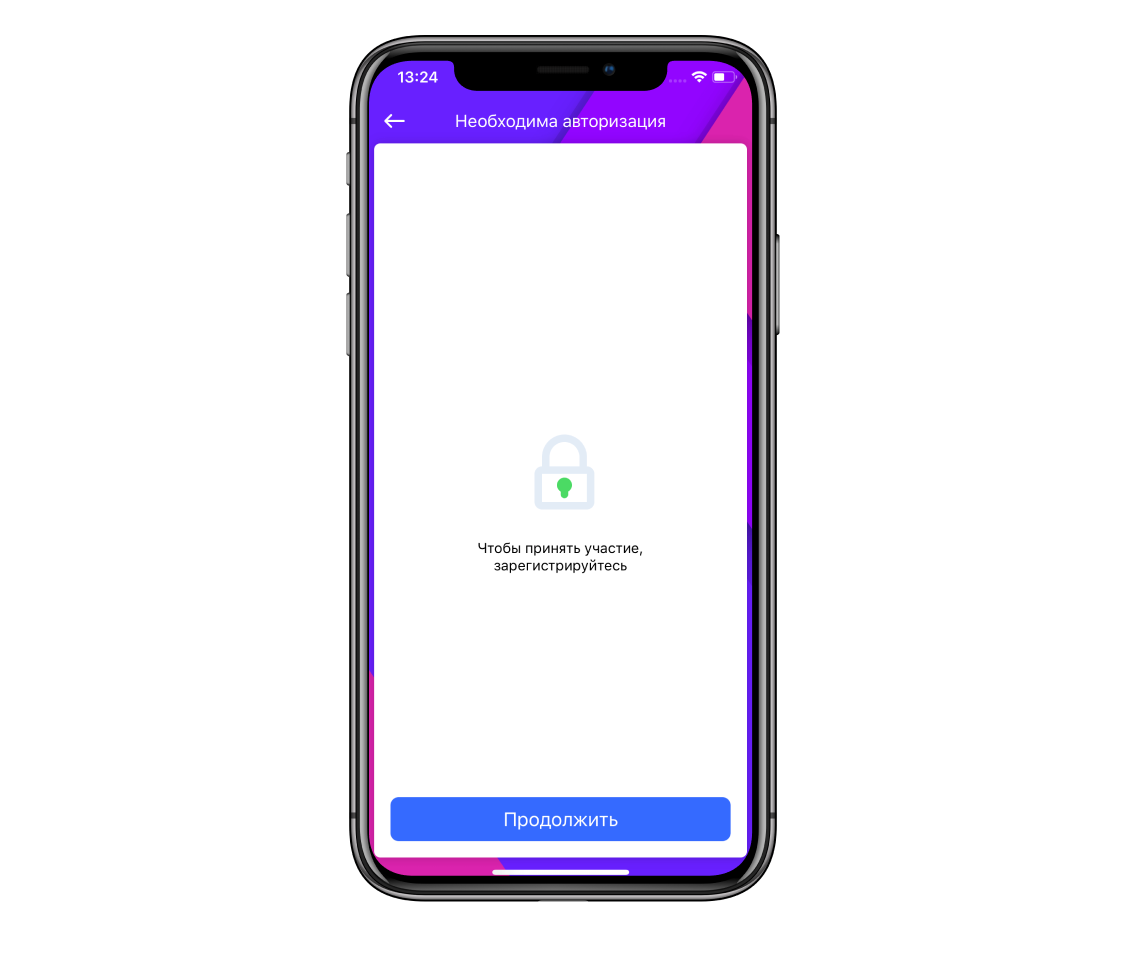
Чтобы включить, перейдите во вкладку «Настройки» и поставьте галочку «Обязательная авторизация»:

4. Показывать результаты после прохождения
Заголовок раздела «4. Показывать результаты после прохождения»Если опция включена, после прохождения опроса участник сможет увидеть результаты, нажав кнопку «Результаты»:
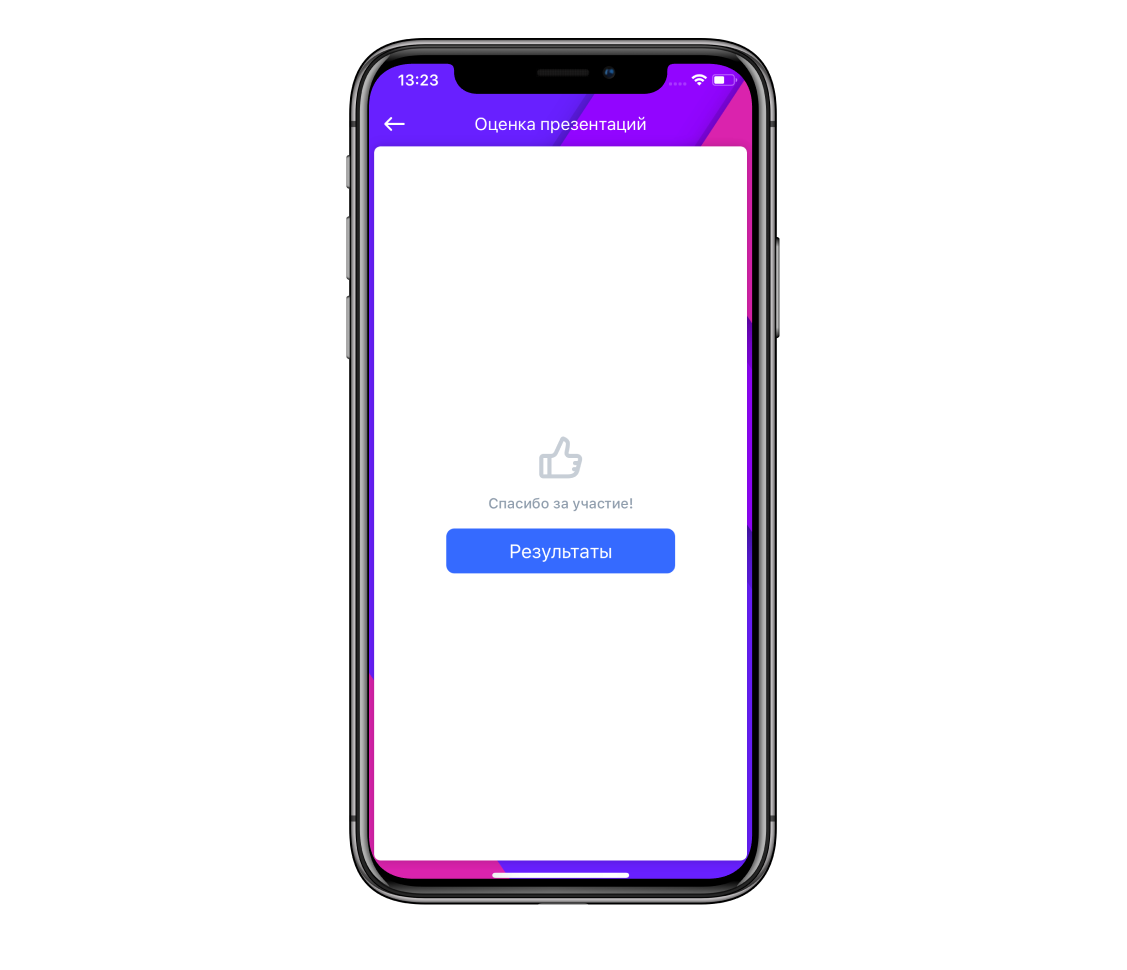
Особенности:
- результаты запущенного опроса видны только после его прохождения;
- пройти опрос повторно нельзя, если он не перезапущен (подробнее — Запуск опросов), но просматривать результаты можно многократно;
- после перезапуска результаты сбрасываются — участник должен пройти опрос заново;
- результаты завершённого опроса доступны для просмотра всем, даже тем, кто его не проходил.
Включение для всех опросов. Во вкладке «Опросы» нажмите на шестерёнку (правый верхний угол, рядом с кнопкой «Создать опрос»), поставьте галочку «Показывать результаты в приложении» и сохраните:

Включение для одного опроса. Откройте нужный опрос → вкладка «Настройки» → поставьте галочку «Перезаписать глобальные настройки» и «Показывать результаты в приложении»:

5. Пункт меню «Мои опросы»
Заголовок раздела «5. Пункт меню «Мои опросы»»Добавляет в меню приложения раздел со ссылками на все опубликованные опросы, доступные группе участника. Подробнее о внешнем виде раздела — в статье Опросы, голосования, викторины, тесты.
Чтобы добавить раздел, выберите «Основное» → «Возможности» → «Вовлечение аудитории» → «Опросы». Нажмите «Настроить» в правом нижнем углу и включите опцию «Добавить раздел “Мои опросы” в меню»:

6. Тестирование вывода результатов на большой экран
Заголовок раздела «6. Тестирование вывода результатов на большой экран»- Настройка «Опрос доступен всегда» — результаты выводятся на экран по ссылке в реальном времени, их можно посмотреть без запуска опроса и без влияния на ход голосования.
- Настройка «Задать доступ вручную» — протестировать вывод результатов без запуска нельзя, потому что они формируются онлайн. Можно запустить тестово, сбросить результаты перезапуском и затем запустить заново.
- Настройка «Открыть доступ по расписанию» — протестировать вывод результатов до запуска нельзя.
Схема отображения результатов на экране одинакова во всех трёх случаях, различается только процесс запуска.
7. Анонимное прохождение и защита от повторного прохождения
Заголовок раздела «7. Анонимное прохождение и защита от повторного прохождения»Участники могут проходить опросы:
- от своего имени — после авторизации;
- анонимно — если опрос открыт без авторизации.
Анонимные ответы учитываются в общем результате, но не приносят баллов геймификации.
Авторизованный пользователь может пройти конкретный опрос только один раз. Без авторизации опрос нельзя пройти дважды с одного устройства, даже после переустановки приложения. Возможные сценарии:
- Участник прошёл опрос, затем вышел из профиля — опрос считается пройденным, повторно пройти его с того же устройства нельзя.
- Участник сначала прошёл опрос анонимно, затем авторизовался — опрос остаётся пройденным, а его результат приписывается авторизовавшемуся участнику. Баллы геймификации за правила «Пройти опрос» и/или «Баллы, набранные в тестах» будут начислены после авторизации.
- Участник авторизовался на устройстве, с которого другой авторизованный участник уже проходил опрос. Если он не проходил этот опрос раньше с другого устройства, пройти его можно.
8. Оценки к докладам
Заголовок раздела «8. Оценки к докладам»Оценки — это отдельный тип опросов, привязанный к конкретным сессиям в расписании. Участник оценивает доклад прямо из карточки сессии в приложении.
Путь: Админ. панель → Меню «Администрирование» → «Опросы и Тесты».
- Создайте новый опрос (оценку), укажите название, например «Оценка».
- Вернитесь по стрелке в рабочее поле создания опросов:

- В «Черновиках» наведите курсор на созданный опрос «Оценка».
- Нажмите на три точки и выберите «Создать оценки к докладам».
- В появившемся окне отметьте нужные доклады (например, «Лекция А», «Лекция Б») или нажмите «Выбрать все», затем — «Создать».
- В выпадающем меню сверху выберите вкладку «Оценки к докладам». Появятся оценочные опросы с названиями вида «Оценка доклада Лекция А», «Оценка доклада Лекция Б» и т. д.
- При необходимости переименуйте любой оценочный опрос через меню с тремя точками.
- Перейдите на вкладку «Опросы и тесты» и удалите начальный опрос «Оценка» — он больше не нужен.
- Снова откройте вкладку «Оценки к докладам» и настраивайте оценочные опросы.
- В приложении откройте раздел «Расписание», выберите лекцию/доклад — в карточке появится возможность оценить его.
Важно:
- В веб-версии оценки к докладам не отображаются ни в программе, ни в отдельном блоке с опросами.
- К оценкам не применима опция «Перезаписать глобальные настройки — Показывать общий результат опроса».
- Оценки нельзя добавить в каталоги как обычные опросы, они не отображаются в разделе «Мои опросы и Тесты».
9. Комментарий в вариантах ответа
Заголовок раздела «9. Комментарий в вариантах ответа»Совместить готовые варианты ответа и поле для комментария в одном одиночном вопросе нельзя — для вопроса выбирается только один тип ответа (выбор из вариантов или короткий текст).
Решение — собрать группу вопросов с разными типами:
- в первом вопросе группы разместите основной вопрос и варианты ответа;
- во второй вопрос добавьте слово «Комментарий» и установите тип ответа «Короткий текст».
Для такой группы включите возможность пропуска вопросов, чтобы участник мог ответить только на один из них. Подробнее — в инструкции Создание и редактирование опросов.
10. Повторное прохождение опроса
Заголовок раздела «10. Повторное прохождение опроса»По умолчанию каждый опрос в приложении Event Rocks проходится участником только один раз. Это защищает голосования от накрутки и предотвращает повторное начисление баллов геймификации.
Если участник вышел из профиля и пытается пройти уже пройденный опрос анонимно — или наоборот, сначала прошёл анонимно, а затем авторизовался — повторное прохождение с того же устройства также невозможно.
Чтобы разрешить повторное прохождение для конкретного опроса, включите соответствующую опцию в его настройках. Опция включается для каждого опроса отдельно, не глобально. Дополнительно можно запретить анонимное прохождение — это гарантирует, что каждый участник пройдёт опрос строго один раз.
11. Подсветка правильных и неправильных ответов
Заголовок раздела «11. Подсветка правильных и неправильных ответов»Поведение зависит от настройки «Показывать правильные ответы» в админ. панели:
- Настройка включена:
- правильный ответ выделяется зелёным с галочкой, остальные варианты не подсвечиваются;
- неправильный ответ выделяется красным с крестиком, правильный ответ дополнительно отмечается белой галочкой.
- Настройка выключена: при выборе любого ответа никакие варианты не подсвечиваются, участник сразу переходит дальше.
Примеры использования
Заголовок раздела «Примеры использования»Пример 1. Тест после образовательного доклада
Заголовок раздела «Пример 1. Тест после образовательного доклада»Организатор проводит конференцию для разработчиков. После доклада о новых возможностях фреймворка участники проходят тест из 5 вопросов.
- Включён тип «Тест с правильными ответами».
- За каждый правильный ответ — 2 балла, за неправильный — 0.
- Включён модуль геймификации и правило «Баллы, набранные в тестах».
- Включена опция «Показывать результаты после прохождения», чтобы участники видели свой итоговый балл.
Результат: спикеры и организаторы видят в админ. панели, какой процент аудитории усвоил материал, а участники получают баллы за активность.
Пример 2. Голосование за лучший стартап на демо-дне
Заголовок раздела «Пример 2. Голосование за лучший стартап на демо-дне»На мероприятии 10 стартапов представляют свои проекты, и участники голосуют за лучший.
- Создан опрос с типом «Голосование», один вопрос с выбором одного варианта.
- Включена «Обязательная авторизация», чтобы голосовали только зарегистрированные участники.
- Отключена возможность пропуска вопросов — голос обязателен.
- Отключён показ промежуточных результатов, чтобы не влиять на ход голосования.
Результат: каждый участник может проголосовать ровно один раз, организатор получает чистые данные для определения победителя.
Пример 3. NPS по итогам мультидневного фестиваля
Заголовок раздела «Пример 3. NPS по итогам мультидневного фестиваля»После трёхдневного мероприятия организаторы хотят собрать оценку удовлетворённости.
- Создан опрос с NPS-шкалой от 0 до 10 и открытым вопросом «Что вам понравилось больше всего?».
- Включён показ результатов после прохождения, чтобы участники видели общий NPS мероприятия.
- Добавлен пункт меню «Мои опросы», чтобы ссылка на NPS легко находилась в приложении.
Результат: организаторы видят общий балл и комментарии, участники ощущают прозрачность — организаторы делятся итогами.
Пример 4. Оценка каждого доклада в расписании
Заголовок раздела «Пример 4. Оценка каждого доклада в расписании»На бизнес-форуме 25 сессий в два параллельных трека, и организаторы хотят получать обратную связь по каждой.
- Создаётся опрос-шаблон «Оценка» с NPS-шкалой и вопросом о содержании доклада.
- Через функцию «Создать оценки к докладам» шаблон размножается на все 25 сессий.
- В мобильном приложении участник заходит в карточку доклада в расписании и ставит оценку.
Результат: спикеры получают оценки своих выступлений, организатор видит средний балл по каждой сессии.
Ограничения и нюансы
Заголовок раздела «Ограничения и нюансы»- Очки теста видит только администратор. Участник видит только сумму баллов геймификации, без расшифровки по ответам.
- Отрицательные очки могут обнулить рейтинг. Если за неправильные ответы выставлено отрицательное значение, итоговый балл теста может быть отрицательным — с участника спишутся баллы геймификации.
- Результаты завершённого опроса видны всем. Включённая опция «Показывать результаты» открывает данные и тем, кто опрос не проходил.
- Один участник — один проход. Повторное прохождение того же опроса с одного устройства технически невозможно (даже после переустановки приложения). Чтобы разрешить повтор, нужно включать отдельную опцию для конкретного опроса.
- Анонимные ответы не дают баллов. Голоса анонимных участников учитываются в статистике, но не конвертируются в баллы геймификации.
- Оценки к докладам работают только в мобильном приложении. В веб-версии их не видно ни в программе, ни в каталоге опросов, и для них нельзя переопределить глобальные настройки показа результатов.
- Один тип ответа на одиночный вопрос. Нельзя совместить в одном вопросе готовые варианты и поле для комментария — только группа вопросов.
- Тестирование вывода на экран ограничено режимом запуска. Предпросмотр результатов на большом экране до запуска опроса возможен только при настройке «Опрос доступен всегда». В режимах «Задать доступ вручную» и «Открыть по расписанию» протестировать вывод нельзя.
- Перезапуск опроса сбрасывает результаты. После перезапуска все участники проходят опрос заново.