Рубрикатор: создание и редактирование каталогов
Рубрикатор: создание и редактирование каталогов
Заголовок раздела «Рубрикатор: создание и редактирование каталогов»Модуль «Рубрикатор» (Каталоги) — конструктор страниц для мобильного приложения мероприятия. Каталог — это многостраничный раздел, в который можно помещать тексты, изображения, ссылки, файлы, профили участников, опросы, бронирования и вложенные папки. Каталоги добавляются в меню приложения и становятся доступны участникам события.
Когда использовать
Заголовок раздела «Когда использовать»Используйте модуль «Рубрикатор», когда нужно структурировать справочную и навигационную информацию в приложении мероприятия. Типичные сценарии:
- Организаторы и партнёры — список компаний, контактных лиц, спонсоров и медиа со ссылками на сайты и формы связи.
- Полезная информация для участников — памятки, FAQ, правила площадки, схемы проезда, список сервисов.
- Конкурсы и голосования — работы участников с возможностью сравнить и проголосовать.
- Дополнительные активности — описания мастер-классов, экскурсий, встреч со ссылками на формы предварительной записи.
- Опросы из приложения — встроенные анкеты для сбора обратной связи.
- Бронирования — записи на слоты (переговорные, фотосессии, оборудование).
- Каталог экспонентов и рекламные материалы — товары и услуги со ссылками на интернет-магазины партнёров.
Если достаточно одной текстовой инфостраницы — используйте её. Каталоги нужны, когда контент делится на разделы, требует поиска или включает разные типы элементов.
Как настроить
Заголовок раздела «Как настроить»1. Подключение модуля
Заголовок раздела «1. Подключение модуля»- Откройте мероприятие в панели управления Event Rocks.
- В боковом меню выберите «Администрирование» → «Рубрикатор».
- Если пункт отсутствует: перейдите в «Основное» → «Возможности» → «Реклама», найдите опцию «Каталоги» и включите её. После этого модуль появится в боковом меню.
2. Создание каталога
Заголовок раздела «2. Создание каталога»- В окне модуля «Рубрикатор» нажмите «Добавить каталог».
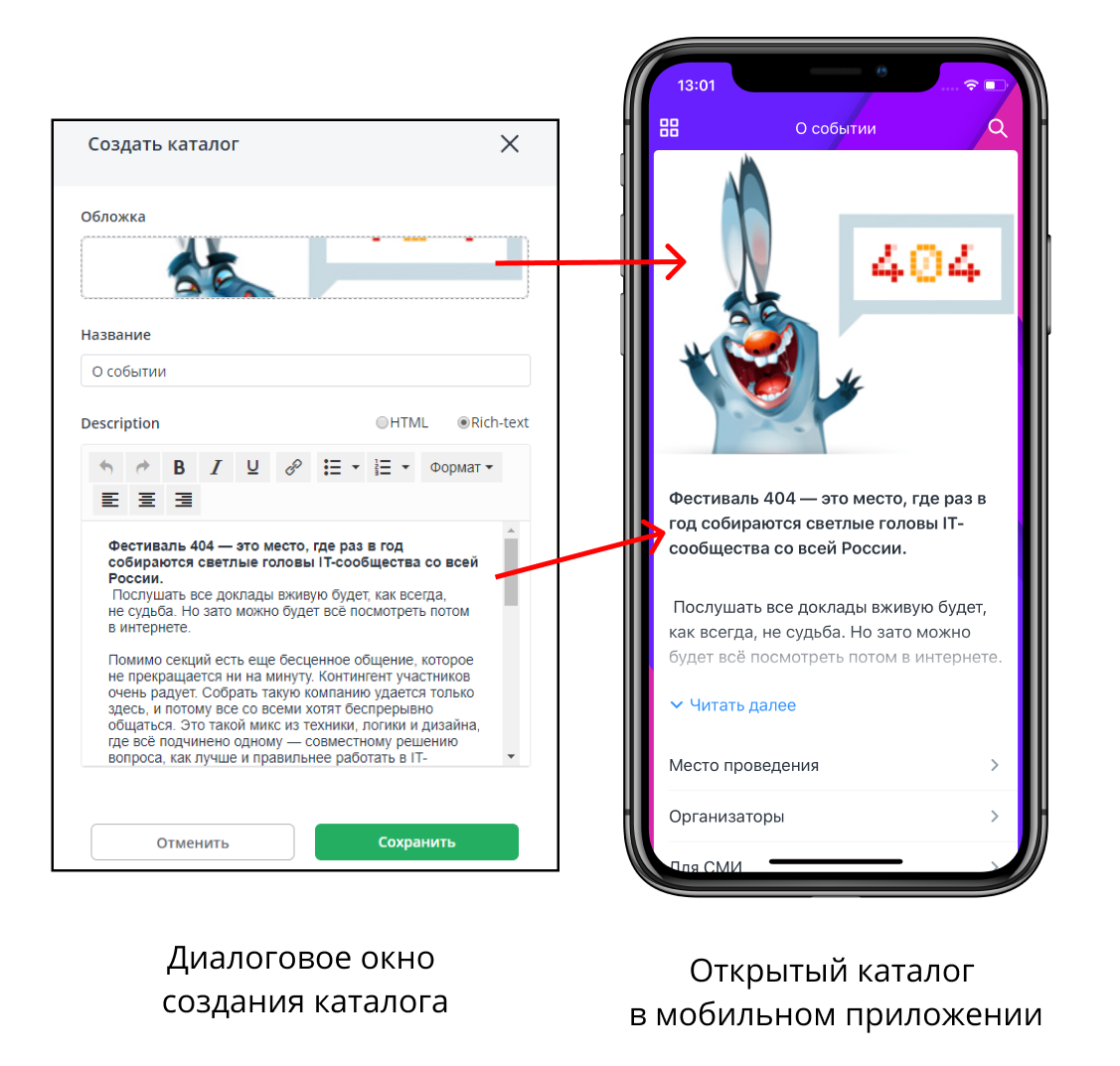
- В открывшемся окне заполните поля:
- «Название» — заголовок каталога, отображается в списке и меню приложения.
- «Обложка» — изображение в верхней части первой страницы каталога.
- «Описание» — короткий текст под обложкой (до 300 символов). Более длинный текст сворачивается под надписью «Читать дальше». Для длинных текстов используйте элемент типа «Текст» внутри каталога.
- Сохраните каталог.
После создания каталог появится в общем списке модуля, но участники его не увидят, пока он не добавлен в меню приложения.
3. Наполнение каталога содержимым
Заголовок раздела «3. Наполнение каталога содержимым»- Откройте каталог щелчком по его названию.
- Нажмите «Добавить контент» и выберите тип элемента.
- В открывшемся окне настройте параметры элемента и сохраните.

Доступные типы элементов:
| Тип | Назначение |
|---|---|
| Папка | Создание вложенного уровня структуры каталога |
| Ссылка | Гиперссылка на внешнюю веб-страницу |
| Текст | Текстовый блок с картинками |
| Файлы | Загрузка файлов с компьютера (PDF, DOCX и т. п.) |
| Видео | Загрузка видеофайлов с компьютера |
| Участник | Карточка одного участника или списка людей |
| Опрос | Добавление ранее созданного опроса |
| Группа участников | Карточки всех участников выбранной группы |
| Бронирование | Слоты ранее созданного бронирования |
Подробное описание параметров каждого элемента — в статье Элементы каталогов.
4. Навигация по каталогам и папкам
Заголовок раздела «4. Навигация по каталогам и папкам»В верхней части окна отображается «адрес» текущего расположения: иконка модуля «Рубрикатор» → название каталога → название открытой папки. Чем глубже структура — тем длиннее «адрес».
- Чтобы перейти на нужный уровень — щёлкните по его названию в «адресе».
- Чтобы выйти в общий список каталогов — щёлкните по самой первой иконке «Рубрикатор».


5. Поиск по каталогу в приложении
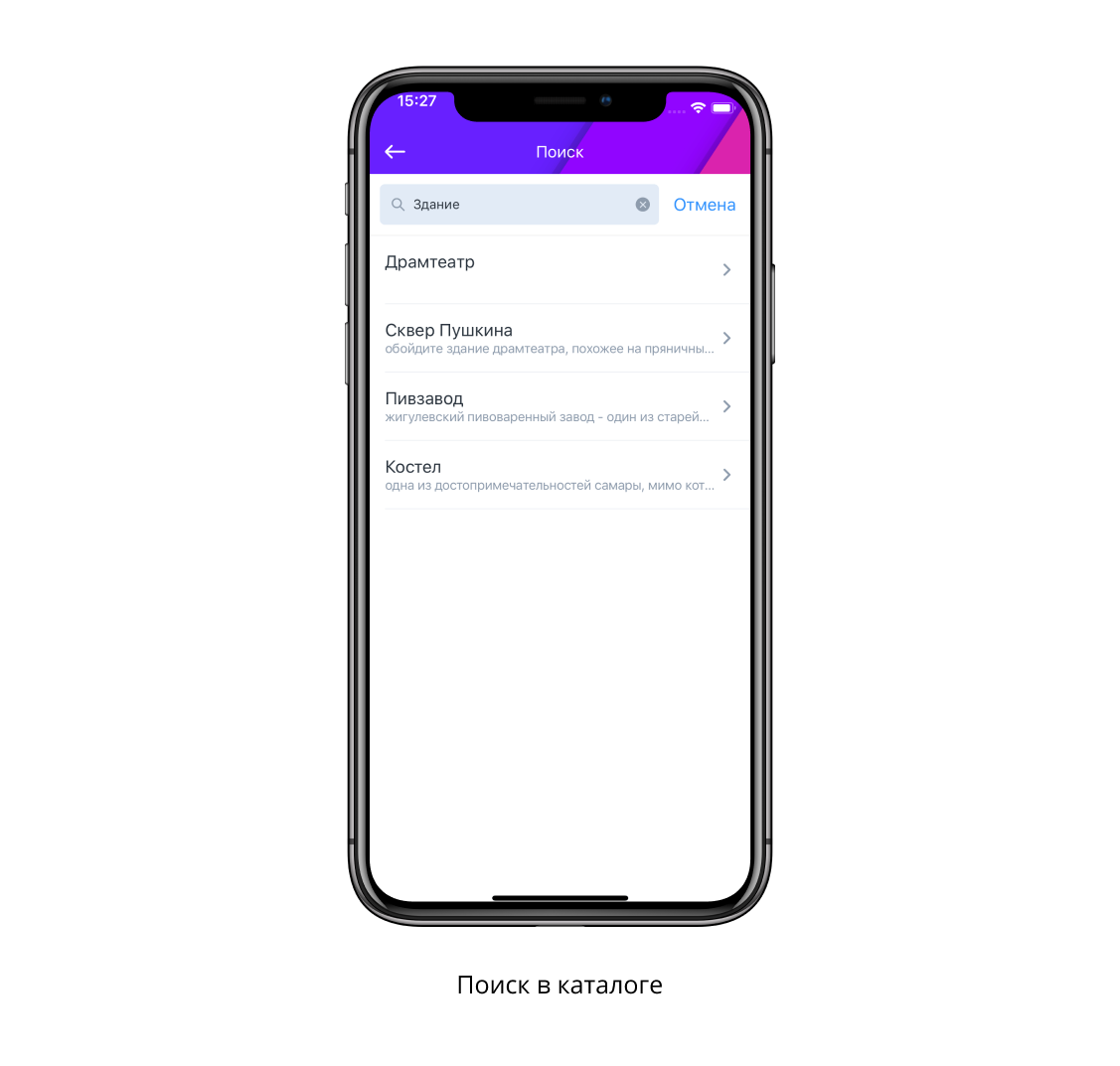
Заголовок раздела «5. Поиск по каталогу в приложении»В многостраничных каталогах доступен встроенный полнотекстовый поиск. Участник нажимает иконку с лупой в правом верхнем углу экрана и вводит запрос.
6. Редактирование обложки и папок
Заголовок раздела «6. Редактирование обложки и папок»- Каталог или папка: откройте нужный объект, нажмите «Редактировать каталог» (кнопка появляется над «Добавить контент» при наведении курсора) и внесите изменения.
- Папка внутри каталога: нажмите иконку с карандашом справа от её названия.


7. Перемещение элементов
Заголовок раздела «7. Перемещение элементов»- Откройте каталог или папку с нужным элементом.
- Поставьте галочку слева от элемента (или нескольких элементов).
- В меню «Действия» справа нажмите «Переместить».
- В диалоговом окне слева выберите каталог, справа — папку назначения. Стрелка справа от названия папки раскрывает вложенные уровни.
- Подтвердите кнопкой «Переместить».


Подсказки:
- Чтобы выделить все элементы в текущей папке — поставьте галочку над списком слева от слова «Название». Это удобно, если нужно объединить содержимое двух папок.
- Исходная папка, из которой перемещаются элементы, отображается более бледно и недоступна для выбора.

8. Изменение порядка элементов
Заголовок раздела «8. Изменение порядка элементов»Порядок элементов внутри каталога задаёт порядок их отображения в мобильном приложении. Чтобы изменить порядок:
- Наведите курсор на нужный элемент.
- Нажмите левой кнопкой мыши на иконку с тремя полосками справа от его названия.
- Удерживая кнопку, перетащите элемент на нужную позицию.

9. Удаление элементов и каталогов
Заголовок раздела «9. Удаление элементов и каталогов»- Каталог: в общем списке модуля «Рубрикатор» наведите курсор на название и нажмите красный крестик справа. Подтвердите удаление.
- Элемент каталога: аналогично — красный крестик справа от элемента.
- Групповое удаление: поставьте галочки на нужных элементах и в меню «Действия» выберите удаление. Можно выделить все элементы одной галочкой над списком.

10. Размещение каталога в меню мобильного приложения
Заголовок раздела «10. Размещение каталога в меню мобильного приложения»Пока каталог не добавлен в меню, участники его не увидят.
- Откройте каталог.
- Нажмите иконку с шестерёнкой в правом верхнем углу.
- Выберите «Добавить в меню».
Чтобы убрать каталог из меню — аналогично выберите «Убрать из меню».


Примеры использования
Заголовок раздела «Примеры использования»Пример 1. Каталог организаторов и партнёров
Заголовок раздела «Пример 1. Каталог организаторов и партнёров»Создайте каталог «Организаторы и партнёры» с обложкой в фирменном стиле и кратким описанием. Внутри добавьте вложенные папки:
- «Генеральный партнёр» — папка с элементами типа «Участник» (представители компании) и «Ссылка» на сайт.
- «Спонсоры» — элемент «Группа участников» (команда спонсора) и логотипы в формате «Текст» с картинками.
- «Контакты оргкомитета» — текстовый блок с e-mail и телефоном горячей линии.
Пример 2. Каталог конкурса работ
Заголовок раздела «Пример 2. Каталог конкурса работ»Создайте каталог «Конкурс работ». В нём — папка по каждой номинации, внутри — карточки участников с прикреплёнными работами (тип «Файлы»). Рядом с каждой номинацией добавьте элемент «Опрос» с вопросом «Отдайте свой голос».
Пример 3. Каталог дополнительных активностей
Заголовок раздела «Пример 3. Каталог дополнительных активностей»Создайте каталог «Активности» с папками по дням мероприятия. Внутри каждой папки — элементы «Текст» (описание активности) и «Ссылка» на форму предварительной записи. Если запись ведётся через бронирование — добавьте элемент «Бронирование» с нужным слотом.
Пример 4. Тапабельные телефон и e-mail в каталоге
Заголовок раздела «Пример 4. Тапабельные телефон и e-mail в каталоге»Чтобы по тапу на номер телефона открывался вызов, а по тапу на e-mail — почтовый клиент, вставляйте контакты как ссылки:
- Телефон: в поле «Адрес ссылки» укажите
tel:89270000000, в поле «Отображаемый текст» — сам номер в удобном формате. - E-mail: в поле «Адрес ссылки» укажите
mailto:examplemail@gmail.com, в поле «Отображаемый текст» — адрес почты.
Способ работает во всех полях админ-панели, поддерживающих вставку ссылок: описание события, инфостраница, поле «О себе» в профиле участника, информация для участника, описание компании-экспонента, а также в элементе «Текст» внутри каталога.
Ограничения и нюансы
Заголовок раздела «Ограничения и нюансы»- Описание каталога сворачивается после ~300 символов. Длинные тексты размещайте в элементах типа «Текст».
- Каталоги не публикуются автоматически. После создания и наполнения нужно добавить каталог в меню мобильного приложения.
- Требуется подключение к интернету. Каталоги подгружаются с сервера, без сети просмотр недоступен.
- Мультиязычность не поддерживается для содержимого каталогов. Тексты, названия и подписи на элементах остаются на языке оригинала при переключении языка интерфейса. Для иноязычных аудиторий создавайте отдельные каталоги с переводом ключевой информации.
- Скрытие участника из списков и каталогов — два сценария с разной логикой:
- Скрыть из списка — участник или спикер пропадает из списков и расписания, но остаётся в каталогах и выставке. Профиль виден, но не открывается подробно.
- Отказ от нетворкинга — участник или спикер пропадает из списков, но остаётся в расписании (для спикера), каталогах и выставке. Профиль открывается, но вкладки «Чат» и «Встречи» недоступны.
Связанные статьи
Заголовок раздела «Связанные статьи»- Элементы каталогов — подробное описание каждого типа элементов каталога.