Группы участников в панели администрирования
Группы участников в панели администрирования
Заголовок раздела «Группы участников в панели администрирования»Группы участников — это способ сегментации аудитории мероприятия в панели администрирования. С их помощью организатор управляет тем, что видят разные категории пользователей в мобильном приложении: задаёт отдельное расписание, набор пунктов главного меню и адресно отправляет push-уведомления.
Распределять участников по группам может только организатор из панели администрирования. В мобильном приложении принадлежность к группе не отображается: участник не видит, в какую группу (или несколько групп) он включён, и не может самостоятельно перейти между ними.
Все созданные группы отображаются во вкладке «Участники» в поле «Группы» в виде выпадающего списка. Рядом с названием группы указано количество включённых в неё участников.
Если поля «Группы» во вкладке «Участники» нет, значит модуль «Группы» не включён. Включите его: «Основное → Возможности → Информация о мероприятии».
.png)
Чтобы вывести на экран всех участников группы, отметьте её чекбоксом. Фильтр позволяет выбрать несколько групп одновременно — в этом случае отобразятся участники, принадлежащие хотя бы к одной из выбранных групп. Пункт «Все группы» показывает полный список, «Без групп» — только тех, кто ещё не отнесён ни к одной группе.
Когда использовать
Заголовок раздела «Когда использовать»Группы применяют в типовых сценариях организации мероприятия:
- Разграничение программы по ролям. Показать спонсорам отдельный пункт меню с контактами партнёров, а участникам — нет. Показывать расписание воркшопов только зарегистрированным на мастер-классы.
- Многоуровневая регистрация. Разделить посетителей выставки, VIP-гостей, прессу и докладчиков, чтобы скрыть от обычных участников служебные разделы.
- Таргетированные уведомления. Отправить напоминание о дресс-коде только VIP-гостям, а уведомление о трансфере — только иногородним.
- Гибкое управление программой. Прятать ещё не анонсированные доклады от публичной аудитории и открывать их только зарегистрированным на закрытые сессии.
- Работа с подрядчиками и волонтёрами. Выделить волонтёров в отдельную группу, чтобы дать им в приложении инструкции, недоступные остальным.
Как настроить
Заголовок раздела «Как настроить»Системные группы
Заголовок раздела «Системные группы»В каждом событии автоматически создаются пять системных групп:
- «Организаторы»,
- «Авторизованные»,
- «Неавторизованные»,
- «Участники»,
- «Спикеры».
Системные группы недоступны для редактирования: их нельзя удалить или переименовать. В некоторые из них участников можно добавлять вручную, но чаще всего распределение выполняется автоматически.
- «Авторизованные» и «Неавторизованные» — участники попадают в них автоматически в зависимости от того, ввели ли они свой ID в мобильном приложении. Добавлять вручную нельзя. Эти группы используются при настройке доступности пунктов меню и расписания (см. Использование групп пользователей в приложении).
- «Спикеры» и «Участники» — участник попадает в «Спикеры», как только становится спикером (неважно, создан он в разделе «Спикеры» или прикреплён к докладу позже). Добавить в «Спикеры» можно и вручную: такой участник автоматически станет спикером и появится в соответствующем разделе.
- При исключении из группы «Спикеры» участник автоматически переводится в «Участники», открепляется от всех докладов и удаляется из раздела «Спикеры». На экране появится предупреждение.

- «Организаторы» — в неё вручную добавляют членов команды организаторов, чтобы дать им расширенные права в мобильном приложении, например возможность отправлять уведомления не только из панели администрирования, но и из главного меню (см. Отправка уведомлений через мобильное приложение).
Создание группы
Заголовок раздела «Создание группы»Чтобы создать группу, в поле «Группы» выберите из выпадающего списка действие «Редактировать группы».

Альтернативный путь: кликните по иконке с тремя точками в правом верхнем углу вкладки «Участники» и выберите «Редактировать группы».

В правой части экрана откроется панель «Редактирование групп» со списком всех групп события.

Способы создать группу:
- нажмите кнопку «Создать», введите название и нажмите «Сохранить»;
- либо введите название новой группы в строку поиска и нажмите «Создать группу».


В названии рекомендуется использовать минимум три символа: поиск в админ-зоне (по фамилии, группам, городам и т. д.) срабатывает от трёх символов. Например, группы «К9» и «M7» лучше называть «Группа К9» и «Группа M7», чтобы их можно было найти через поиск.
Создать две группы с одинаковыми названиями невозможно.
Переименование группы
Заголовок раздела «Переименование группы»В панели «Редактирование групп» наведите курсор на название группы и щёлкните по иконке-карандашу.

В открывшемся диалоговом окне внесите изменения и нажмите «Сохранить».

Удаление групп
Заголовок раздела «Удаление групп»При удалении группы сами участники не удаляются — стирается только отметка о принадлежности к группе в их профилях.
Отметьте группу (или несколько групп) чекбоксом, нажмите «Удалить» и подтвердите действие в диалоговом окне. Чтобы выделить все группы события, нажмите «Выделить все».

Добавление участника в группу
Заголовок раздела «Добавление участника в группу»Откройте профиль участника, кликните по строке поиска в поле «Группы» и введите название нужной группы или выберите её из выпадающего списка.
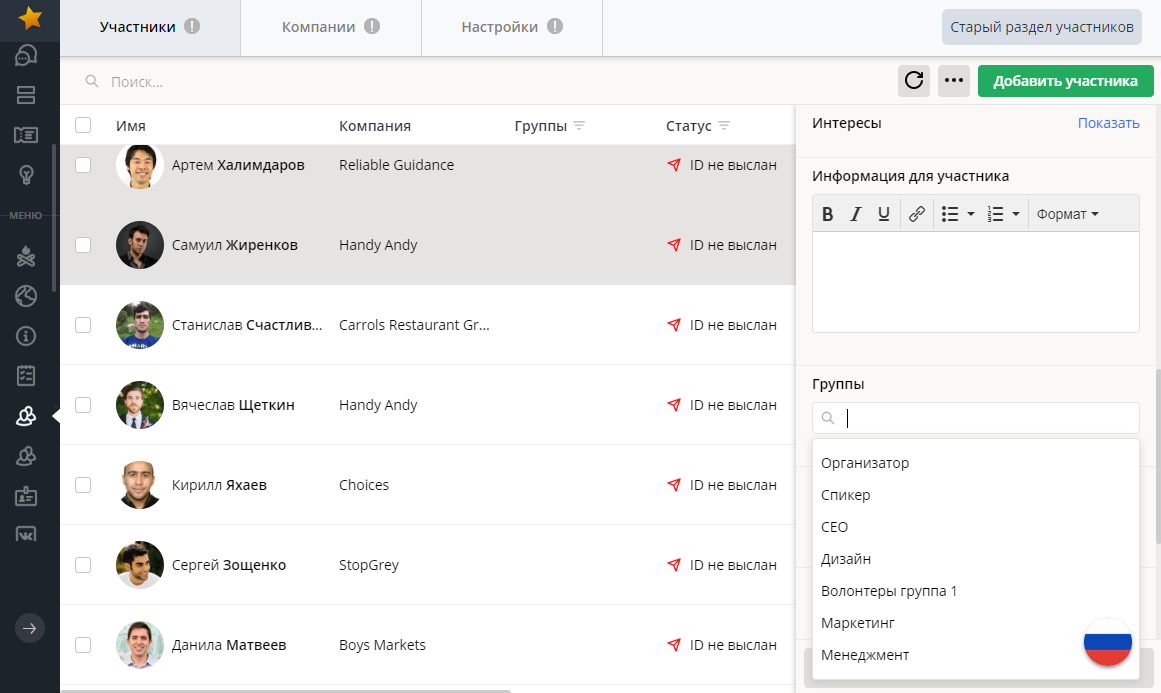
Один участник может состоять в нескольких группах одновременно. Все его группы отображаются в поле «Группы» профиля.
Чтобы исключить участника из группы, нажмите на крестик справа от названия группы в его профиле.

Важно: исключение участника из группы не требует подтверждения и не может быть отменено.
Групповая обработка профилей
Заголовок раздела «Групповая обработка профилей»Чтобы добавить или исключить сразу нескольких участников, отметьте их чекбоксами в списке. В правой части окна откроется панель управления:
- «Все участники входят в группы» — группы, к которым принадлежат все выделенные;
- «Часть участников входят в группу» — группы, в которые входит хотя бы один из выделенных.

Чтобы добавить выделенных участников в группу: нажмите «Добавить в группу», в открывшейся панели найдите нужную группу и кликните по ней. Выбранные группы перемещаются в нижнюю часть под надпись «Выбрано групп». Чтобы отменить выбор, кликните по крестику справа от названия.

Кнопка «Редактирование групп» в верхней части панели открывает управление самими группами; «Закрыть» в нижней части возвращает к работе с профилями.
Чтобы исключить выделенных участников из группы, нажмите на крестик справа от названия нужной группы в панели действий.

Создание групп при импорте списка участников
Заголовок раздела «Создание групп при импорте списка участников»При импорте списка участников из Excel-файла группы создаются и заполняются автоматически, если в шаблоне заполнено соответствующее поле. Чтобы добавить участника в несколько групп, перечислите их через запятую.
Примеры использования
Заголовок раздела «Примеры использования»1. Конференция на 1000 участников.
- Создайте группы «Участники», «Спикеры», «Волонтёры», «Партнёры».
- В настройках меню скройте пункт «Зона волонтёров» для всех, кроме группы «Волонтёры».
- Расписание мастер-классов с ограниченной аудиторией сделайте видимым только для зарегистрированных на конкретный мастер-класс (отдельная группа).
- Перед открытием конференции отправьте push только группе «Спикеры» с просьбой подойти к сцене за 15 минут.
2. Корпоративное мероприятие с разными потоками гостей.
- Создайте группы «Сотрудники», «Подрядчики», «VIP-гости».
- Импортируйте список гостей из Excel, указав группы в соответствующем столбце через запятую (например, «VIP-гости, Подрядчики»).
- Покажите пункт «Парковка для VIP» только группе «VIP-гости».
- Используйте групповое добавление, чтобы включить всех 200 сотрудников в группу «Сотрудники» одним действием.
3. Онлайн-трансляция с разной программой по регионам.
- Создайте группы по часовым поясам: «Москва», «Екатеринбург», «Владивосток».
- В расписании сделайте отдельные потоки для каждой группы с учётом локального времени.
- Уведомление «Сессия начнётся через 10 минут» отправляйте поочерёдно каждой группе в её временном окне.
4. Выставка со стендами партнёров.
- Создайте группу «Партнёры» и включите в неё представителей компаний-участников выставки.
- Пункт главного меню «Стенды партнёров» сделайте видимым только для этой группы — обычные посетители увидят общий список экспонентов в нейтральном разделе.
Ограничения и нюансы
Заголовок раздела «Ограничения и нюансы»- Принадлежность к группе не видна участнику. В мобильном приложении нельзя посмотреть, в каких группах состоит пользователь, и нельзя переключиться между группами самостоятельно.
- Системные группы нельзя удалить или переименовать. Это касается «Организаторы», «Авторизованные», «Неавторизованные», «Участники», «Спикеры».
- Названия должны быть уникальными и содержать не менее трёх символов для корректной работы поиска в админ-зоне.
- Исключение из группы не требует подтверждения и не может быть отменено — операция выполняется сразу.
- Исключение из группы «Спикеры» имеет побочные эффекты: участник открепляется от всех своих докладов и удаляется из раздела «Спикеры». Перед исключением система показывает предупреждение.
- Группы «Авторизованные» и «Неавторизованные» наполняются только автоматически по факту ввода ID участником в мобильном приложении. Добавить туда вручную нельзя.
- Удаление группы не удаляет участников — стирается только отметка о принадлежности. Все ранее настроенные ограничения меню и расписания, привязанные к этой группе, перестают работать.
- Модуль должен быть включён. Если поля «Группы» во вкладке «Участники» нет, активируйте модуль: «Основное → Возможности → Информация о мероприятии».
Связанные статьи
Заголовок раздела «Связанные статьи»- Использование групп пользователей в приложении — настройка видимости пунктов меню и расписания по группам.
- Отправка уведомлений через мобильное приложение — права организаторов в мобильном приложении.
- Раздел «Спикеры» в панели администрирования — управление спикерами и их привязка к докладам.
- Импорт списка участников — шаблон Excel и правила заполнения поля «Группы».