Отображение расписания с разбивкой по залам, в одну колонку, клубное расписание
Отображение расписания: разбивка по залам, одна колонка, клубное расписание
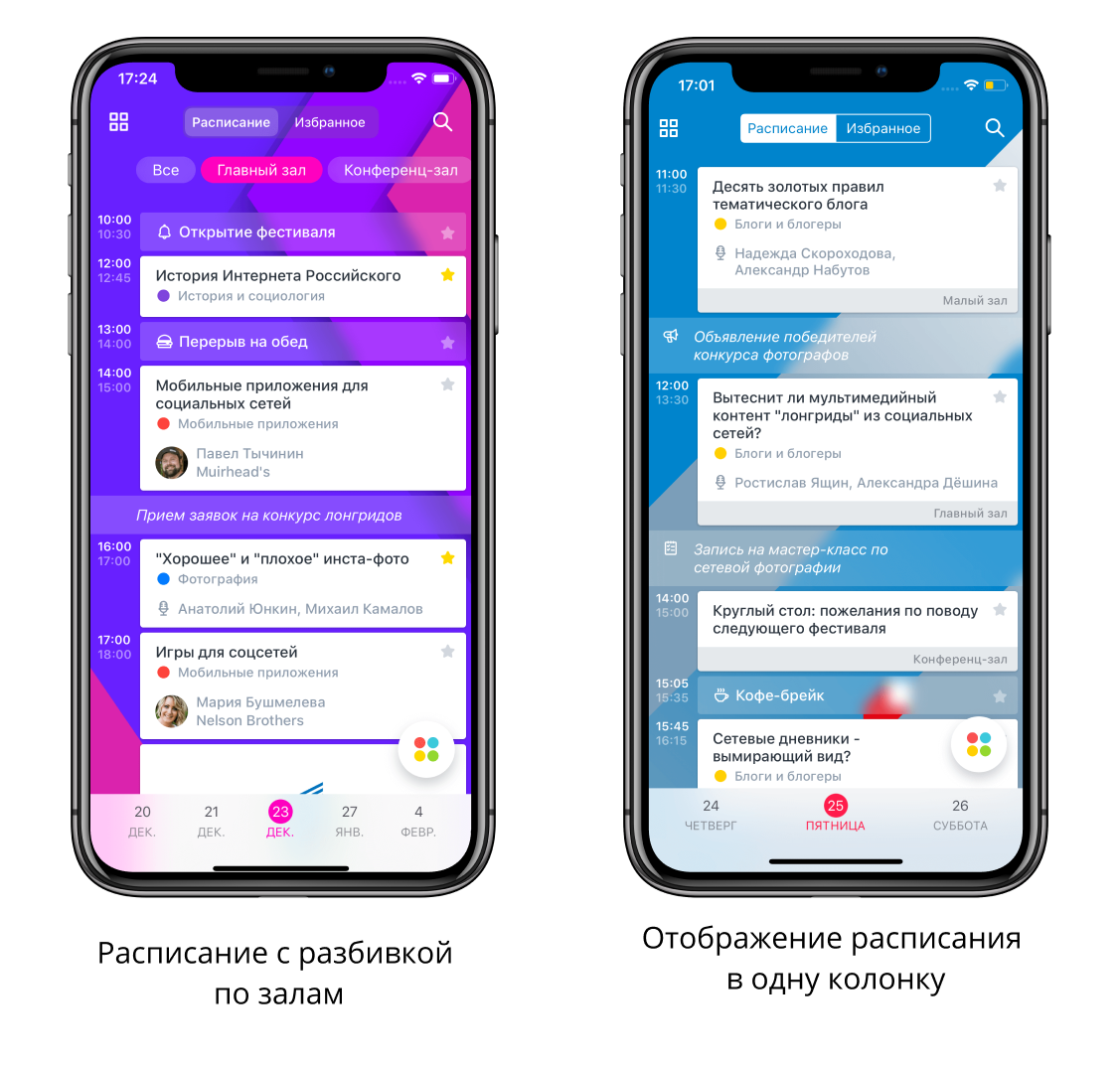
Заголовок раздела «Отображение расписания: разбивка по залам, одна колонка, клубное расписание»В мобильном приложении Event Rocks расписание по умолчанию отображается с разбивкой по залам: участник выбирает нужный зал или категорию «Все», чтобы увидеть все события. Для отдельных сценариев доступны два альтернативных режима:
- «В одну колонку» — все события списком без деления по залам.
- «Клубное расписание» — режим для длительных мероприятий с окном просмотра в прошлое.
Оба режима включаются в одном и том же месте: Основное → Возможности → Информация о мероприятии → Расписание → Настроить.
Когда использовать
Заголовок раздела «Когда использовать»| Режим | Когда подходит |
|---|---|
| По умолчанию (с разбивкой по залам) | Конференция или форум с 2–6 залами и насыщенной параллельной программой |
| В одну колонку | Много залов, но в каждом — 1–2 события; программа, разбитая по группам/трекам; клубные встречи с общей сценой |
| Клубное расписание | Мероприятия длительностью более 3–4 дней: фестивали, ретриты, марафоны, долгосрочные резиденции, выставки с параллельной программой |
Типичные примеры для Event Rocks:
- Конференция с потоковыми треками. Делегаты распределены по группам, в каждом зале — по одному докладу от трека. Режим «в одну колонку» собирает всё в единый список, чтобы участник не переключался между вкладками.
- Фестиваль на 7 дней. Ежедневная программа с мастер-классами, выступлениями и активностями. «Клубное расписание» показывает события не только будущих, но и прошедших дней — удобно для навигации и просмотра записей.
- Бизнес-нетворкинг с несколькими сценами. Участник видит общую хронологию и сам выбирает, куда пойти, без переключения по залам.
Как настроить
Заголовок раздела «Как настроить»- Перейдите в раздел Основное.
- Откройте вкладку Возможности → блок Информация о мероприятии.
- Найдите модуль Расписание и нажмите кнопку Настроить.
- В открывшемся окне включите нужную опцию:
- «Показывать расписание в одну колонку» — отключает разбивку по залам.
- «Клубное расписание» — переключает на расширенный режим с просмотром прошедших событий.

Местоположение кнопки «Настроить» отмечено на скриншоте красной рамкой. Обе опции включаются в одном и том же диалоговом окне — если включён один режим, перед включением другого первый нужно отключить.
Как выглядит «одна колонка» в приложении
Заголовок раздела «Как выглядит «одна колонка» в приложении»В этом режиме участник видит единый список событий, отсортированных по времени, без фильтра по залам.
Как выглядит «клубное расписание»
Заголовок раздела «Как выглядит «клубное расписание»»В мобильном приложении режим отображается как расширенная лента, где видны события и прошедших, и будущих дней.

Точка включения «Клубного расписания» в панели администрирования:

Примеры использования
Заголовок раздела «Примеры использования»Пример 1. Потоковая конференция на 300 участников. В программе 8 залов, но участники делятся на 4 трека по 2 зала в каждом. У трека «Маркетинг» — один зал с двумя докладами утром и мастер-классом вечером. Включите «одну колонку» — участник увидит в общей ленте сначала доклады своего трека и не потеряет сетку на весь день.
Пример 2. Городской фестиваль на 5 дней. События на главной сцене, в шатре лектория и в зоне воркшопов. Включите «Клубное расписание» — участник в любой день мероприятия сможет прокрутить программу вчерашнего дня, посмотреть, что прошло, и поставить отметку «Интересно» для следующего раза.
Пример 3. Корпоративный митап на 1 день. Один зал, 6 докладов, общий сценарий. Стандартного режима достаточно — переключение не требуется.
Ограничения и нюансы
Заголовок раздела «Ограничения и нюансы»- «Клубное расписание» не имеет ограничения в будущее. События показываются без верхней границы по дате — все запланированные доклады и активности попадут в ленту.
- В прошлое «Клубное расписание» смотрит с 1-го числа предыдущего месяца. События, созданные раньше этой даты, в ленте не отображаются. Учитывайте это при подготовке долгосрочных программ.
- «Одна колонка» и «Клубное расписание» — взаимоисключающие режимы. Включается только один из них; одновременная работа не предусмотрена.
- В режиме «одна колонка» теряется фильтрация по залам. Участнику придётся ориентироваться по времени и заголовкам событий. Используйте понятные названия докладов и указывайте зал в описании или тегах.
- При большом количестве параллельных событий «одна колонка» перегружает экран. Если в один слот более 3–4 одновременных активностей в разных залах, лучше оставить стандартный режим с разбивкой.
Связанные статьи
Заголовок раздела «Связанные статьи»- Программа (Расписание): общий раздел
- Создание и редактирование событий расписания
- Залы и площадки мероприятия
- Возможности приложения: Информация о мероприятии
- Уведомления участникам о предстоящих событиях